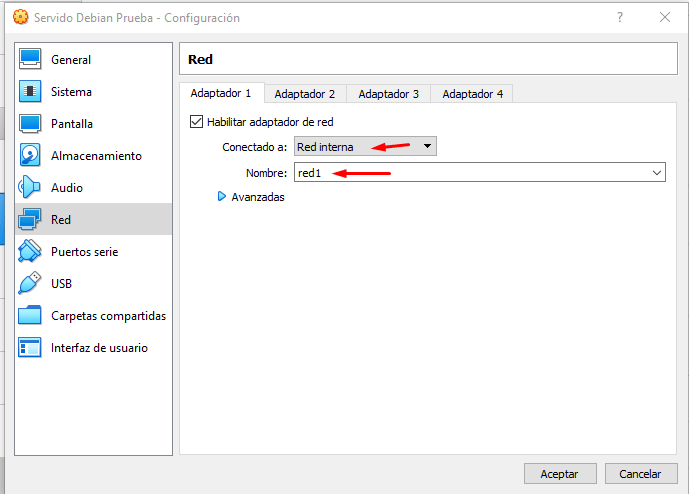
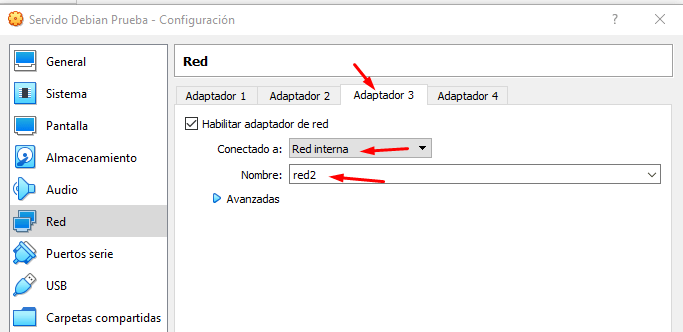
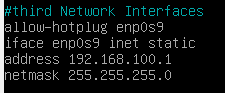
Introducción
En esta entrada del blog aprenderemos a instalar y configurar el servicio DHCP el cuál proporcionará los siguiente parámetros de red a los clientes de nuestra red:
- Rango 192.168.1.3 – 192.168.1.253
- Máscara de red: 255.255.255.0
- Puerta de enlace: Nuestro servidor
- Nombre de dominio
- DNS: 192.168.102.2 – 8.8.8.8
Antes de hacer estos pasos en el instituto donde tengo que hacerlo en real, lo haremos en la Virtual Box para probar.
Lo primero de todo es tener un dominio que identifique nuestro servidor. Por tanto tendremos que modificar el fichero «/etc/hosts» y añadir la línea que aparece marcada en la siguiente imagen.
nano /etc/hosts"
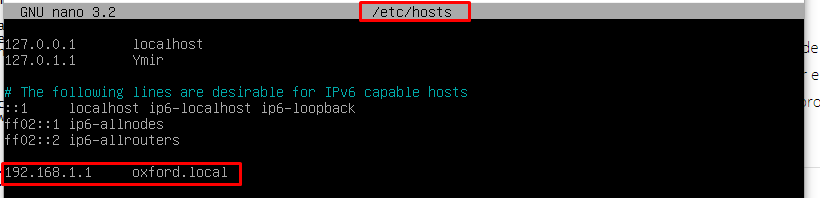
Una vez guardado el fichero, reiniciamos el equipo para que se actualice el nombre de dominio.
2. Instalación DHCP
Para instalar el servicio DHCP debemos de ejecutar el siguiente comando:
apt-get install isc-dhcp-server
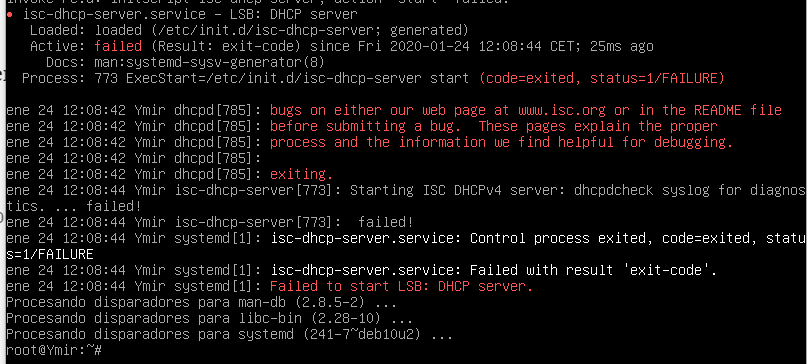
Cuando instalemos el servicio DHCP , nos aparecerá unos errores, pero no hay de que preocuparse ya que son avisos sobre que el DHCP no está configurado.
3. Configuración DHCP
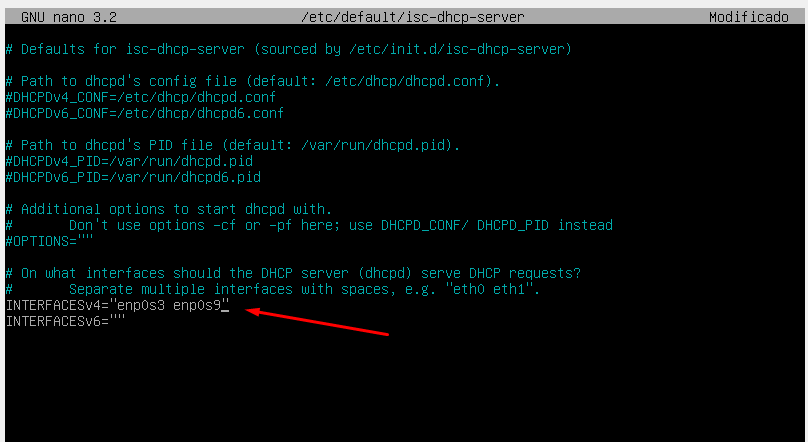
Ahora pasaremos a la configuración del DHCP, empezaremos por ir al fichero «/etc/default/isc-dhcp-server» donde añadiremos nuestra interfaz de red que apunta a nuestra red local de esta manera:
nano /etc/default/isc-dhcp-server
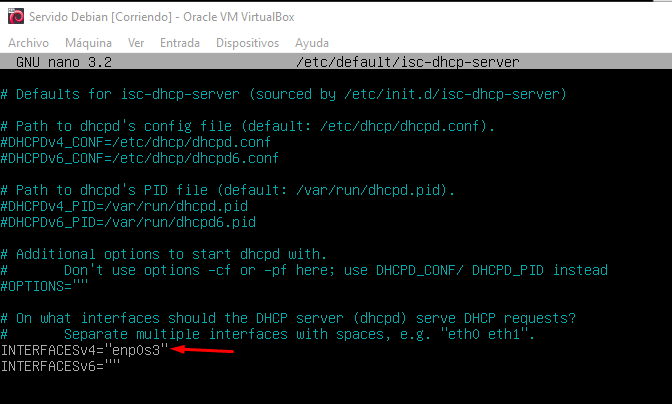
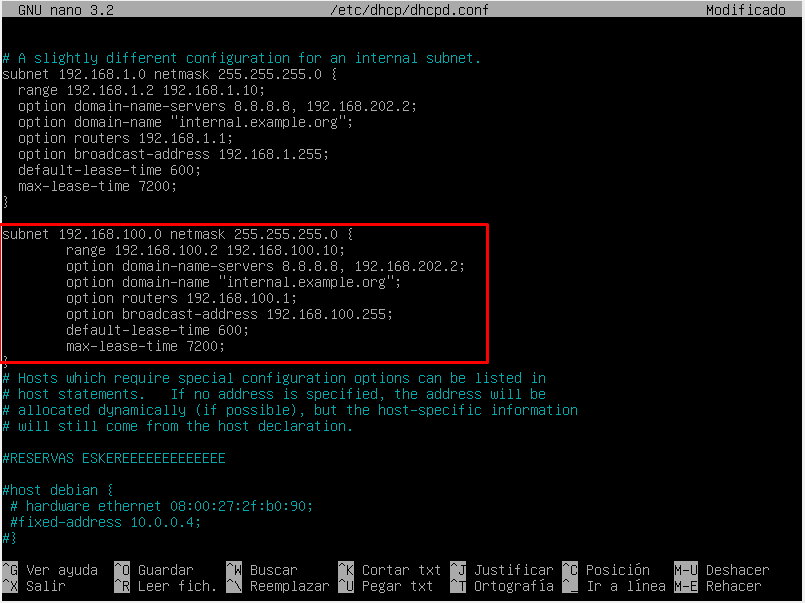
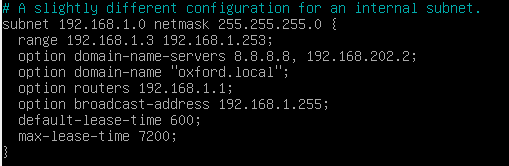
Luego de modificar el fichero anterior debemos de modificar el más importante «/etc/dhcp/dhcpd.conf» y añadiremos las siguientes líneas:
"/etc/dhcp/dhcpd.conf"
| Comando | Explicación |
| subnet | Indica la red local |
| netmask | Limíta el número de equipo que se pueden conectar a nuestra red local. |
| range | Especifica el rango ips que va a ofrecer nuestro servicio DHCP a los clientes. |
| option-domain-name-servers | Indica los servidores DNS que nuestro DHCP va a proporcionar nuesto DHCP a los clientes. |
| option-domain-name | Nombre de dominio del servidor. |
| option broadcast-address | Para especificar la ip donde se va a enviar los mensajes de difusión |
| default-lease-time | Para indicar el tiempo (en segundos) cuando el cliente va a pedir la renovación de su ip |
| max-lease-time | Para indicar el tiempo máximo de concesión de ip (en segundos). |
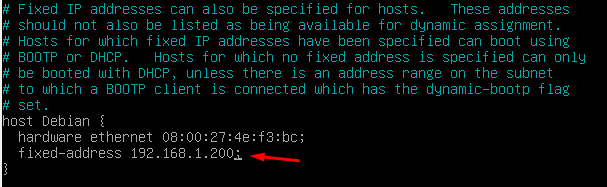
Ahora procederemos a hacer un reservado de ip a nuestra máquina cliente de Debian, para ello debemos de saber la MAC de la tarjeta de red de nuestra máquina cliente.
Volvemos a configurar el ficher «/etc/dhcp/dhcpd.conf«
nano /etc/dhcp/dhcpd.conf
| Comando | Explicación |
| host | Nombre de la máquina cliente a la que le reservaremos la ip |
| hardware ethernet | Indica la MAC de la tarjeta de red de nuestra máquina cliente |
| fixed-address | Especifica la ip quel e vamos a reservar a la MAC establecida anteriormente |
Reiniciamos el servicio
systemctl restart isc-dhcp-server.service
4. Comprobación
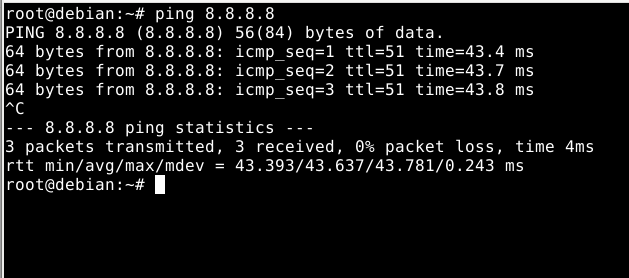
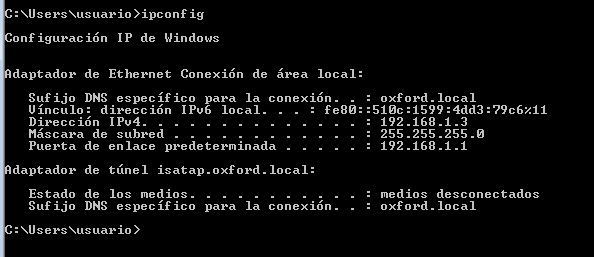
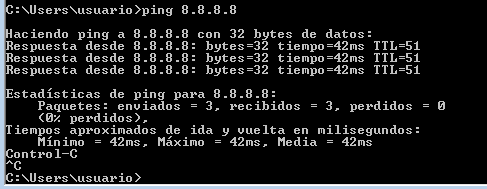
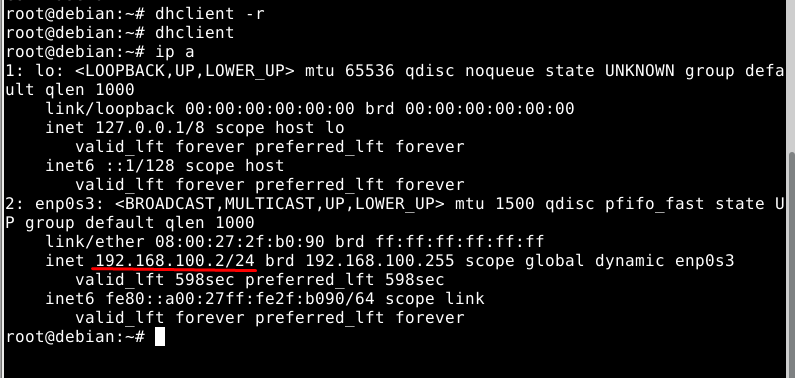
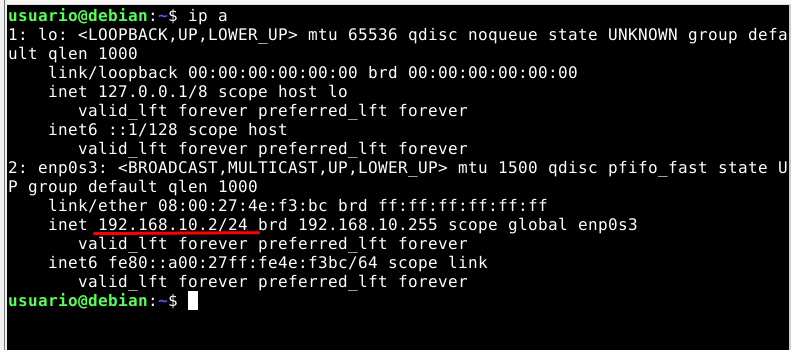
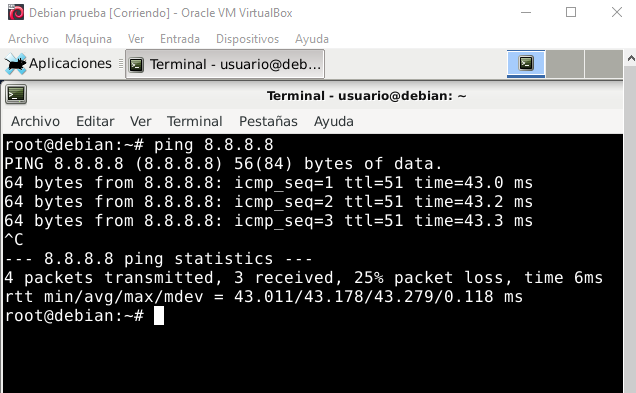
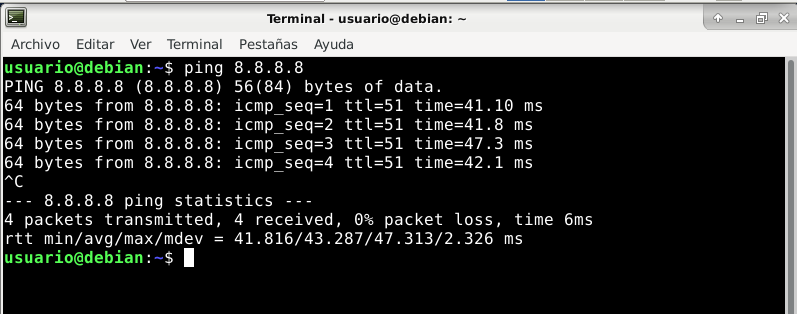
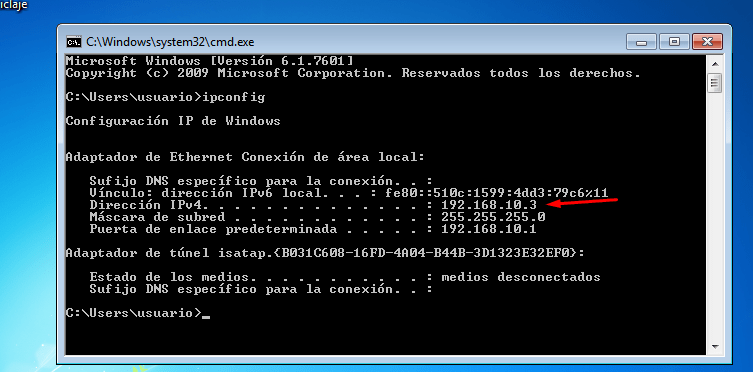
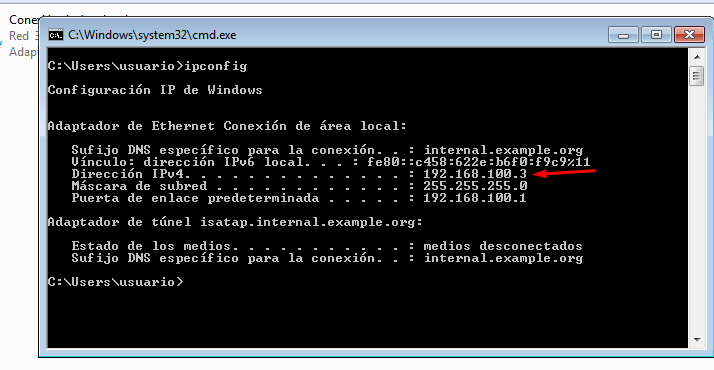
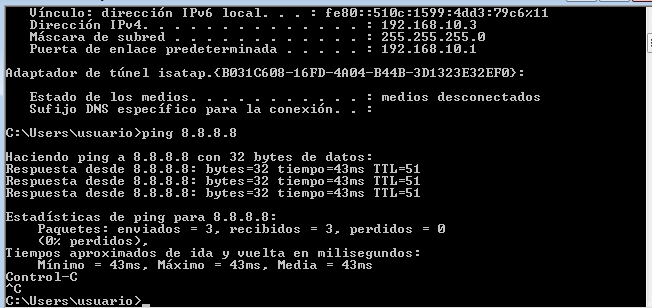
Ya hemos finalizado con el servidor, ahora hay que arrancar con los dos clientes para ver si realmente funciona. Recordemos que el debian debe de tener la ip 192.168.1.200.