10. Servidor SSH y Acceso remoto VCN

Introducción

El centro educativo donde trabajo, me han pedido que nuestro servidor pueda acceder a los clientes mediante ssh y que tengan una programa para acceder remotamente compartiendo el escritorio (VCN).

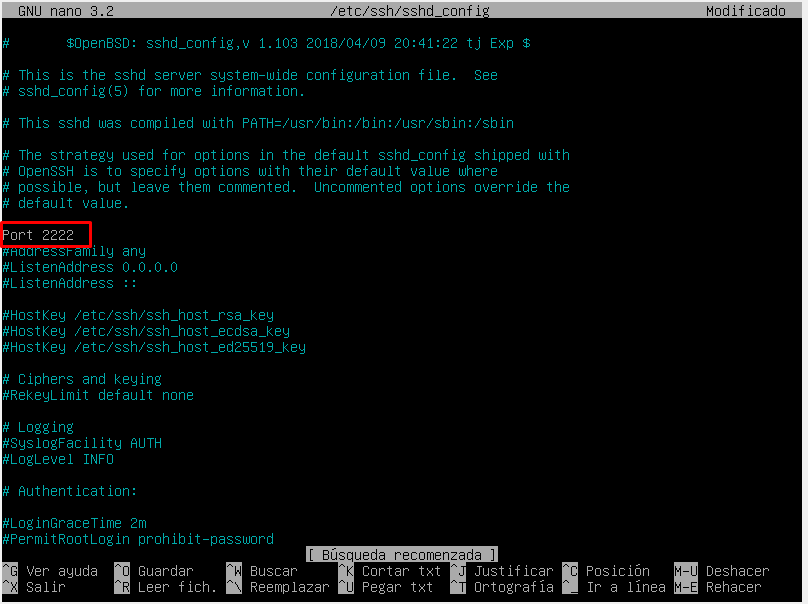
El instituto me ha pedido como requisitos, que el servicio ssh actúe en el puerto 2222 y que el administrador use las clave públicas para acceder a los clientes.

SSH

Primero que todo debemos de instalar el servicio tanto en el servidor como en los clientes:

apt-get install ssh

Luego debemos de crear dos claves en el servidor: una pública y otra privada:

ssh-keygen -t rsa

Una vez creada las dos claves, tendremos que pasar la pública al cliente con el siguiente comando:
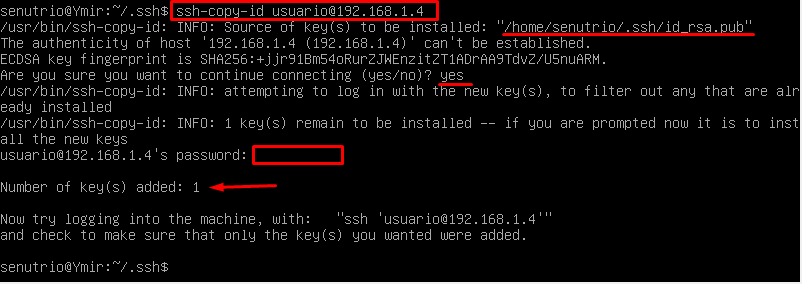
Una vez mandada la clave debemos de ejecutar los siguientes comandos:
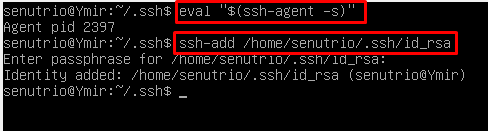
Por último debemos de cambiar la configuración del fichero de configuración del cliente en /etc/ssh/sshd_config:
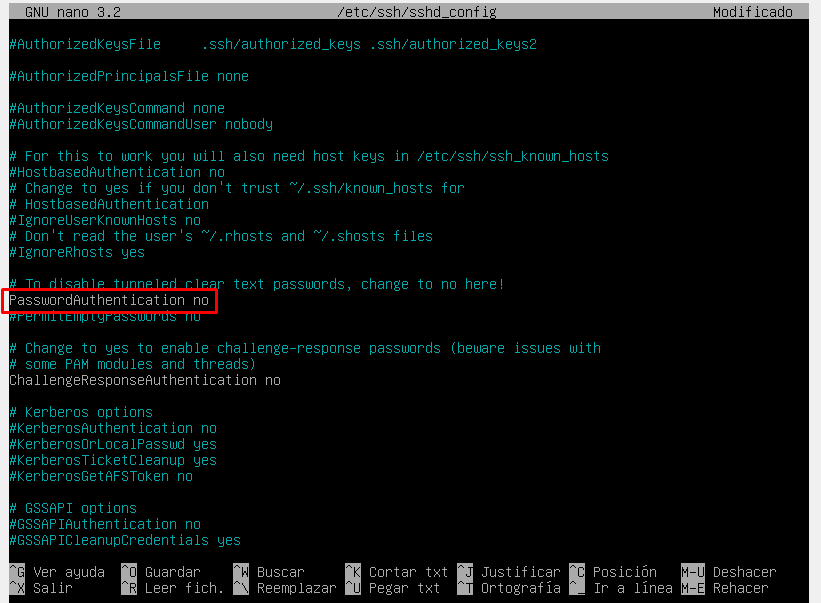
Hacemos en el cliente un:

systemctl restart ssh

Por último cambiamos el mismo fichero de configuración pero esta vez en el server para decirle a nuestro servicio ssh que se ejecute en el puerto 2222:
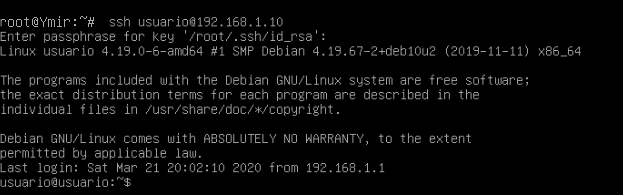
Ahora solo queda conectarnos al cliente:
VNC

El cliente al que accederemos remotamente será un ubuntus 13, primero de todo es habilitar y dar permiso para que las demás máquinas puedan controlar remotamente el escritorio:
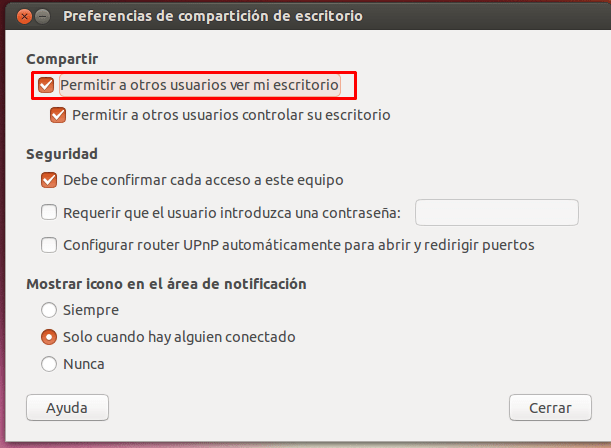
Una vez hecho esto solo nos queda instalarnos el programa VNC tanto en la máquina Linux como en la Windows:
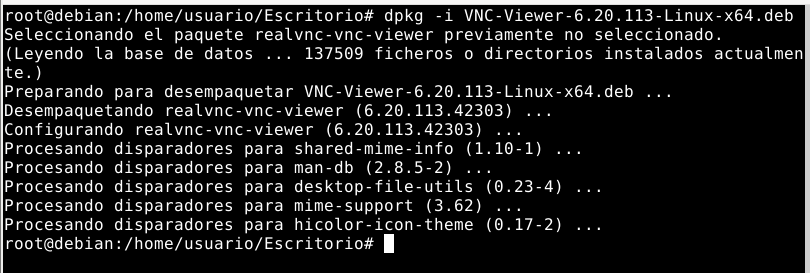
Instalamos el paquete.deb que hemos descargado de la página oficial

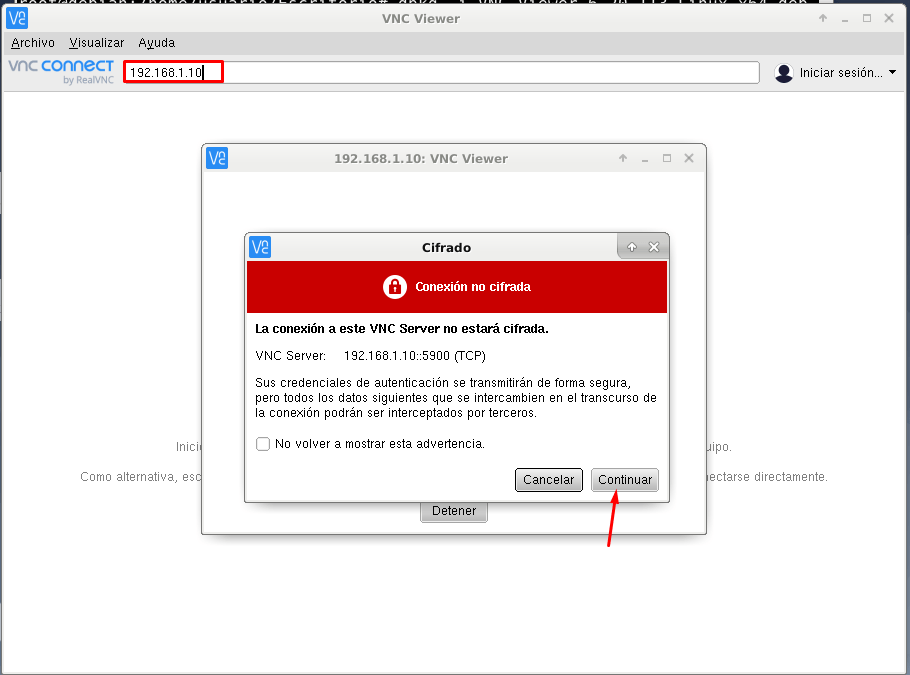
Ejecutamos el programa:

Ponemos ip del cliente y continuamos

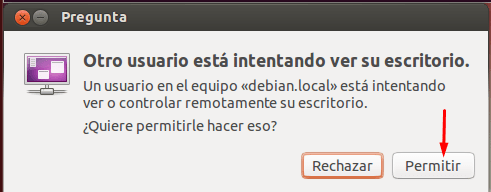
Esta ventana aparecerá en el ubuntu 13, pulsamos en permitir.
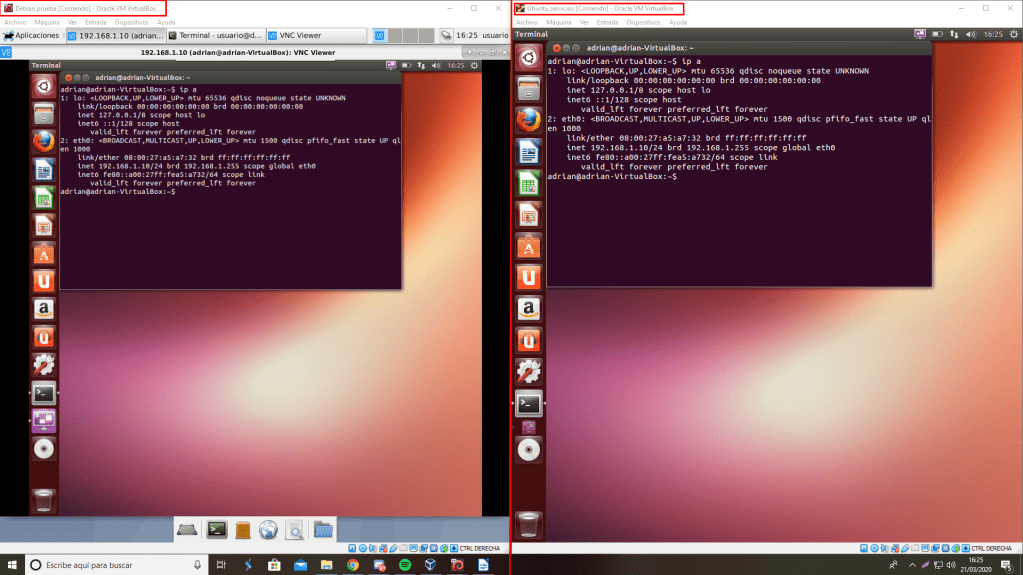
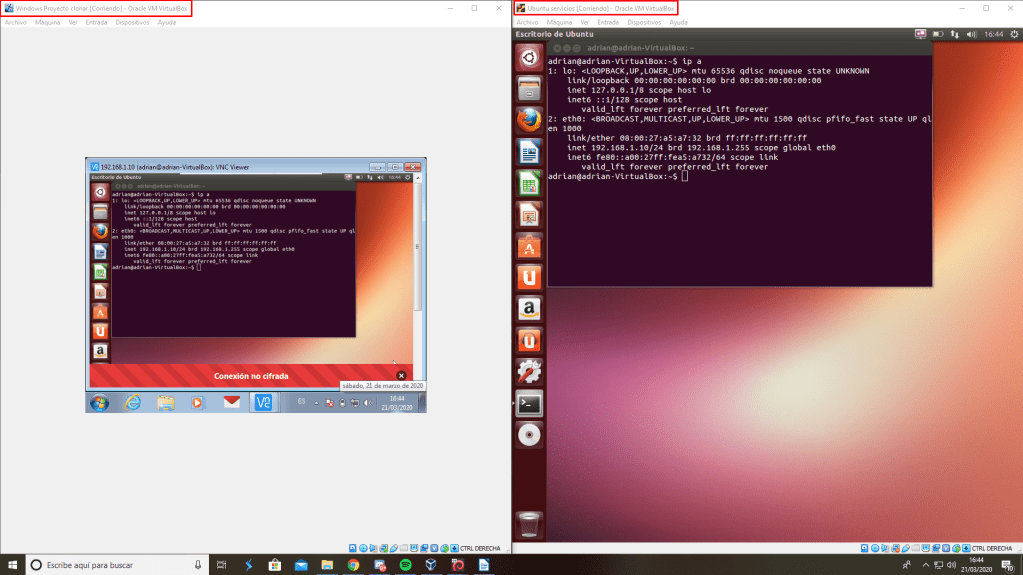
Ya estaríamos conectado remotamente desde un linux al ubuntus 13.

Ahora solo nos queda hacerlo en windows, para ello nos descargamos el instalador de vnc para windows , lo ejecutamos y lo instalamos.

Luego lo ejecutamos
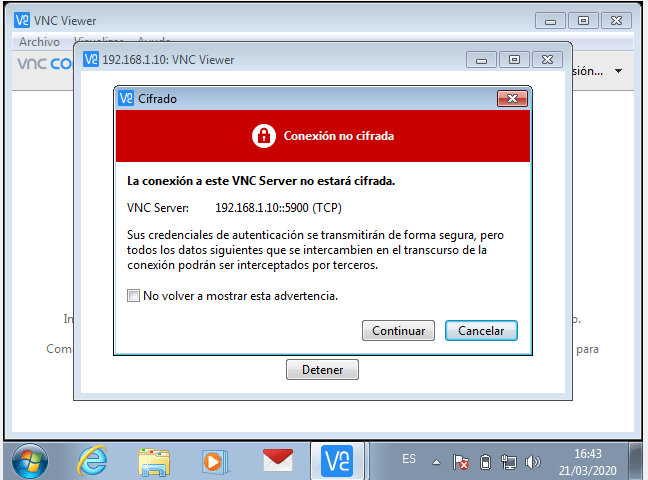
Ponemos ip del ubuntu 13 y continuar

Conectados desde un Windows a un ubuntus 13
9. Servidor FTP en Linux

0 Introducción

Si has entrado aquí es porque quieres montar un servidor ftp en una máquina en Linux. En mi caso, soy administrador de un instituto y me han pedido que haga un servidor FTP para que cada alumno pueda subir sus páginas web en sus carpetas ftp.

1 ¿Que es un servidor ftp?

Un servidor ftp no es más que un protocolo que nos ofrece traspasar ficheros de una máquin servidora a una cliente y viceversa desde la red, esto es muy práctico para el hosting de páginas web.

2 Instalación

Para instalar el servicio ftp tenemos que ejecutar el siguiente comando:

apt-get install proftpd

3 Configuración DNS

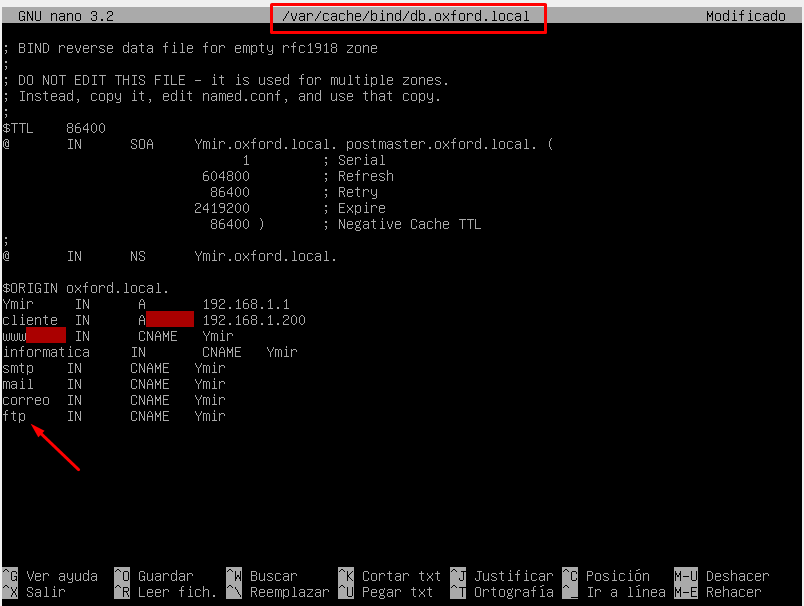
Para que resuelva nuestro ftp mediante un nombre de dominio tenemos que configurar nuestro fichero db.oxford.local (en mi caso).

nano /var/cache/bind/db.oxford.local
Añadir ftp

Reiniciamos el servicio DNS

systemctl restart bind9

4 Montar escenario

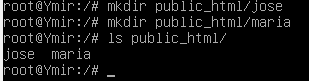
Primero que todo tenemos que crear una carpeta en la raiz la cual contenga la carpeta de todos nuestros usuarios (en mi caso jose y maria).

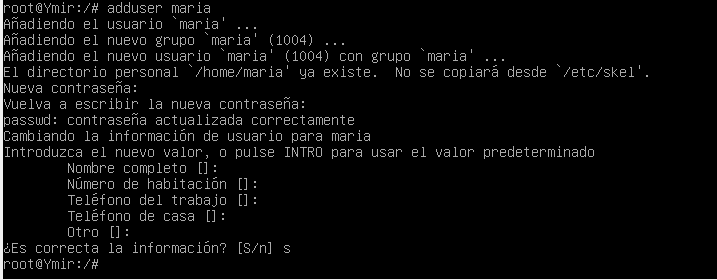
Luego creamos los usuarios jose y maria:

Por último cambiamos los propietarios de las carpetas jose y maria:

chown jose:nogroup /public_html/jose
chown maria:nogroup /public/_html/maria

5 Configurar proftpd

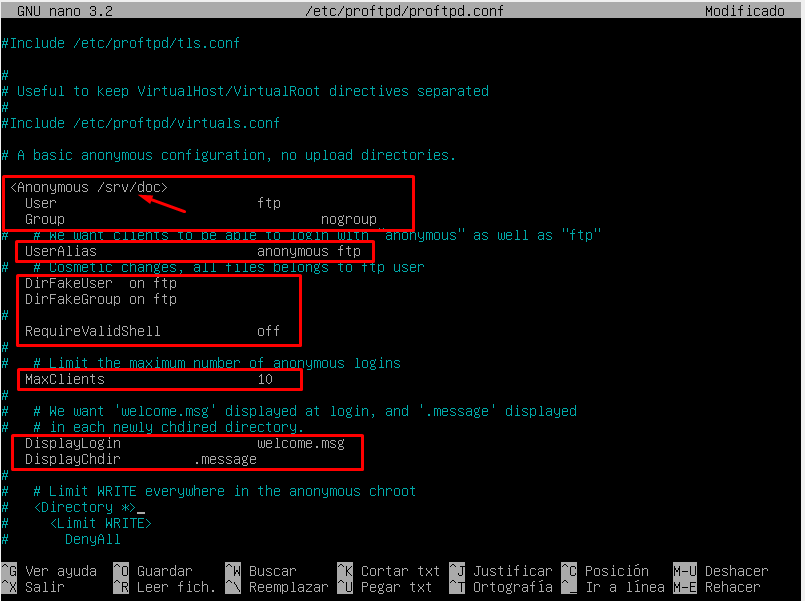
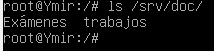
Primero configuraremos el usuario anónimo para que solo pueda acceder a /srv/doc
Para ello configuraremos el fichero /etc/proftpd/proftpd.conf:

Descomentamos las líneas que salen descomentadas en la captura

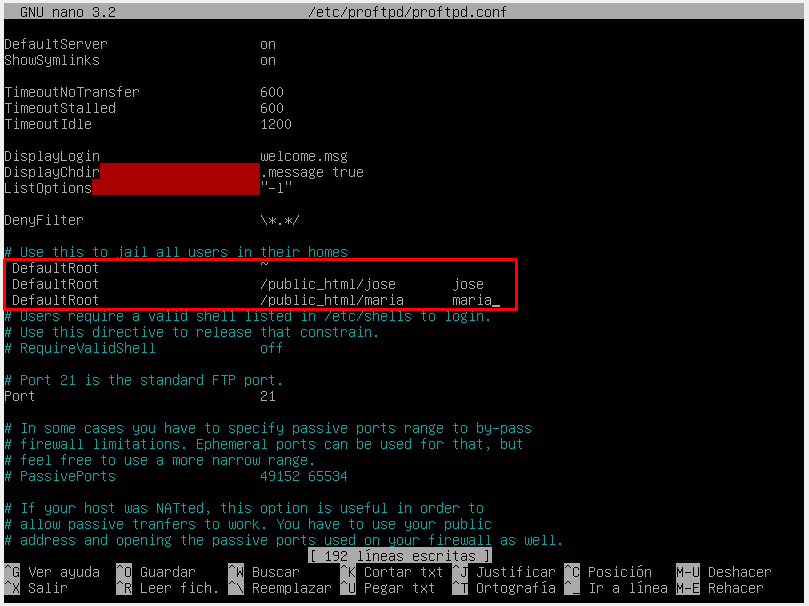
Luego para decirle a nuestros usuarios que deben de entrar en la carpeta /public_html/(nombre usuario) tenemos que buscar en el mismo fichero de configuración una línea comentada DefaultRoot ~

Una vez encontrada tenemos que añadir abajo lo siguiente:

Guardamos cambios y reiniciamos el servicio:

systemctl restart proftpd

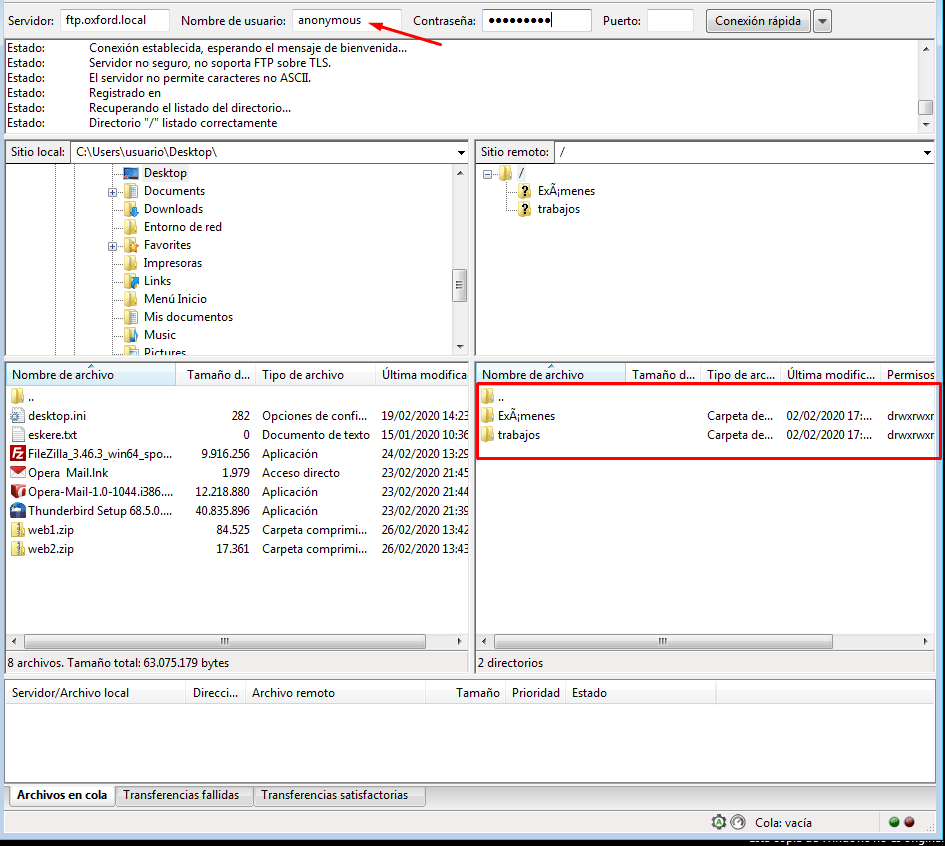
6 Comprobación Filezilla

Anónimo:

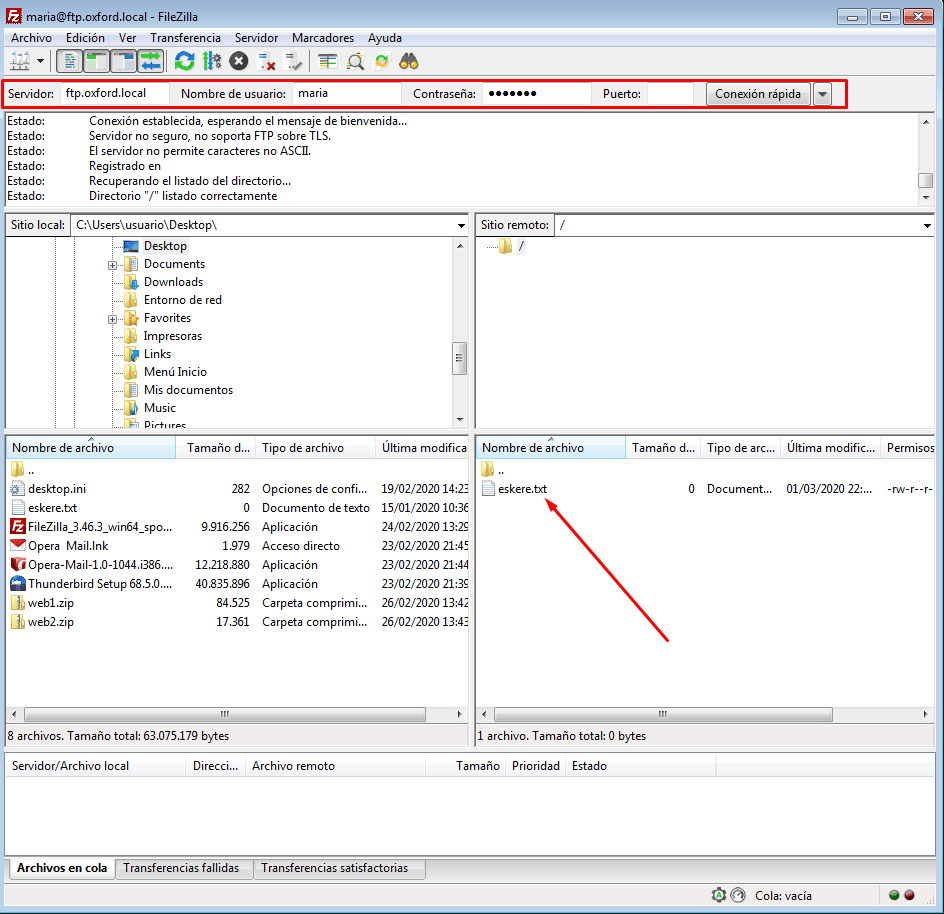
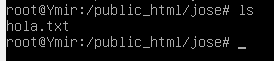
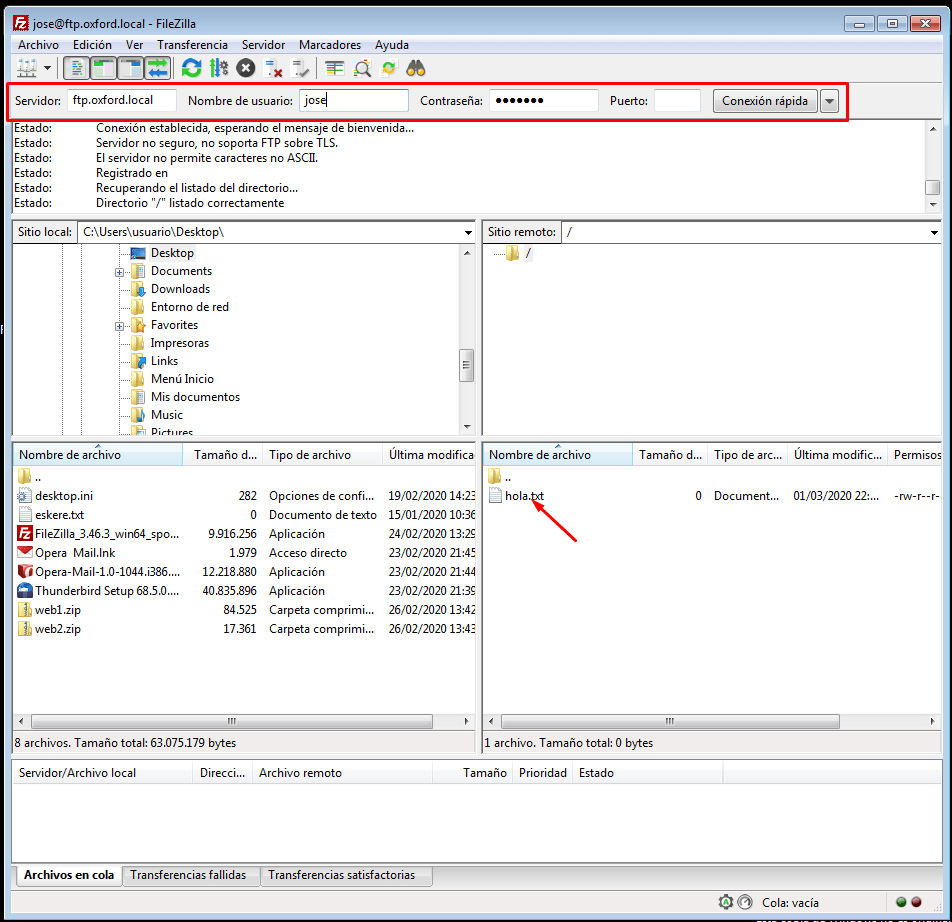
usuarios: