1 Introducción
El director de el instituto donde trabajo me ha pedido que monte un servidor de correos para que los alumnos y profesores se puedan comunicar mediante correo electrónicos. Como siempre haré la prueba en una VirtualBox para luego efectuar los pasos en real cuando estemos preparados.
2 Ventajas
- No hay necesidad de viajar a internet para enviar correos electrónicos.
- Mejora nuestra red local ya que desahogamos la puerta de enlace
- Tener controlados a los usuarios de la red.
- Mensajes alamcenados en nuestra propia red local.
- Una vez un usuario se dé de baja, los mensajes no podrán salir de nuestra empresa, ya que desactivamos su cuenta.
3 Instalar postfix
Para poder tener un servidor de correo activo debemos de instalar postfix y otras utilidades (bsd-mailx y mailutils):
apt-get install postfix
apt-get install bsd-mailx
apt-get install mailutils
Seguir instalando postfix:
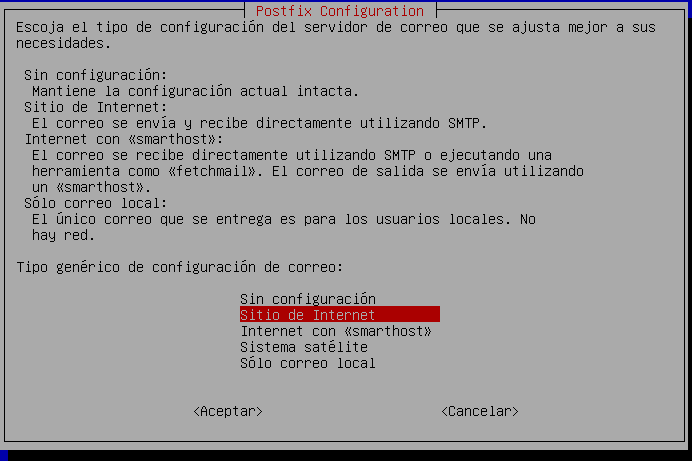
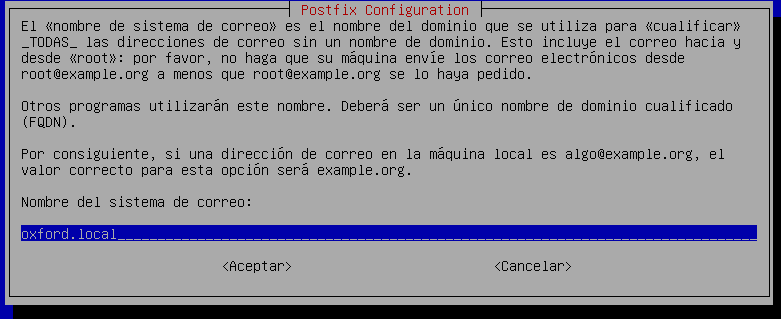
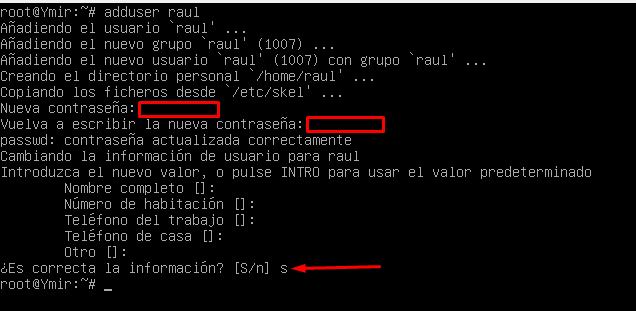
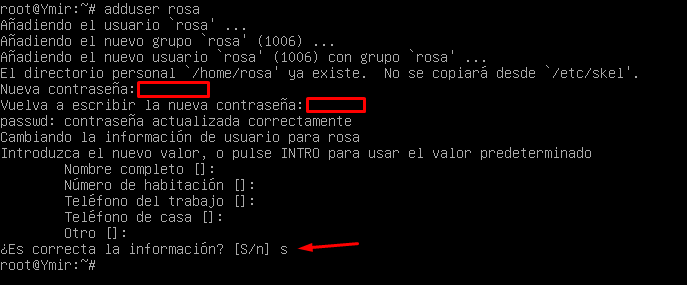
Una vez instalado postfix, agregaremos dos usuarios para hacer la prueba de que funciona correctamente todo:
adduser rosa
adduser raul
Actualizamos servicio:
systemctl restart postfix
4 Comprobación postfix en local
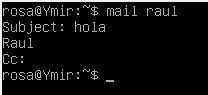
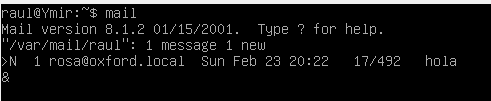

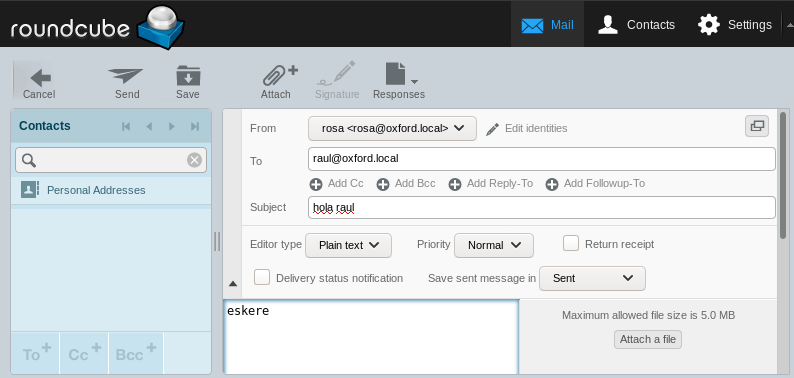
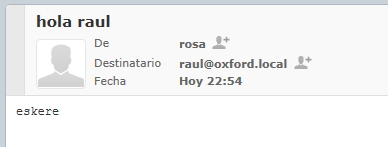
Enviamos un correo de con el usuario rosa a raul, luego comprobamos si a raul le ha llegado el correo y por último miramos el log en /var/log/mail.log.
5 Configuración servicio DNS
Para que nuestros clientes resuelvan nuestros servicios pop3 y smtp configurando el fichero /var/cache/bind/db.oxford.local y añadimos las siguientes líneas:
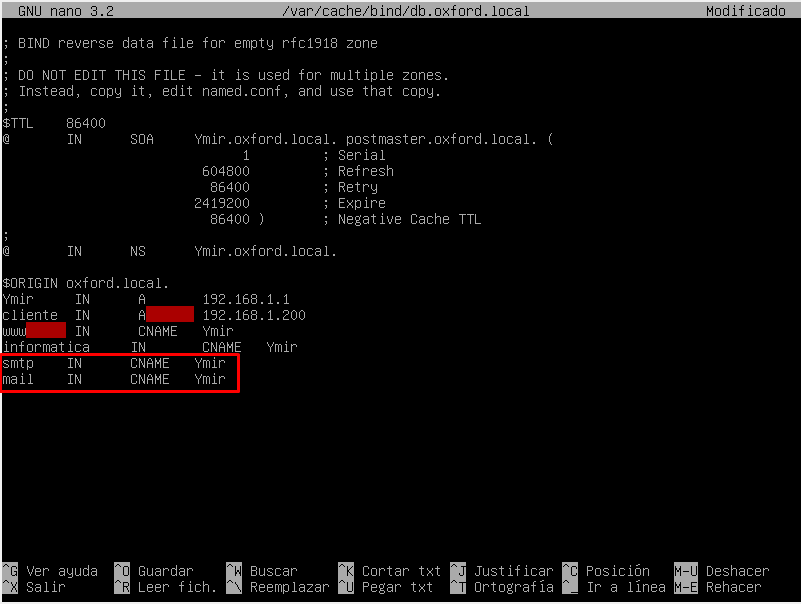
Reiniciamos el servicio:
systemctl restart bind9
6 Instalación y configuración POP3
El pop3 es un protocolo que nos ofece la posibilidad de que los clientes se puedan descargar sus mensajes de correo electrónicos (tanto los enviados como los recibidos) del servidor de manera remota.
Para instalar pop3 debemos de ejecutar el siguiente comando:
apt-get install dovecot-pop3d
Ahora configuraremos el servicio pop3 entrando y configurando /etc/postfix/main.cf
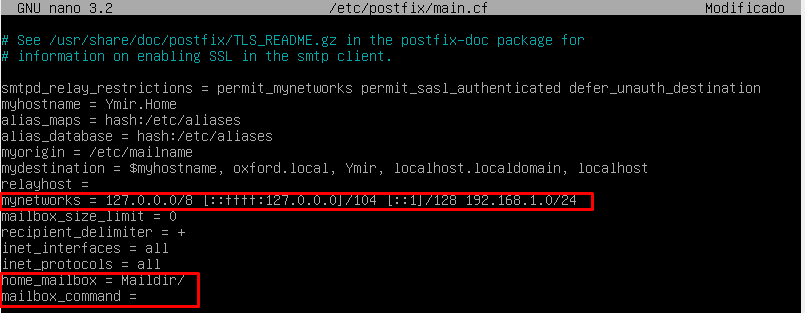
En la primera línea marcada en la captura debemos de añadir al final de la misma nuestra red y la máscara que tengamos, en mi caso la 192.168.1.0/24
En el final del fichero añadimos las dos líneas que se muestra en la captura:
Para habilitar la autentificación por contraseña en claro debemos de editar el fichero /etc/dovecot/conf.d/10-auth.conf
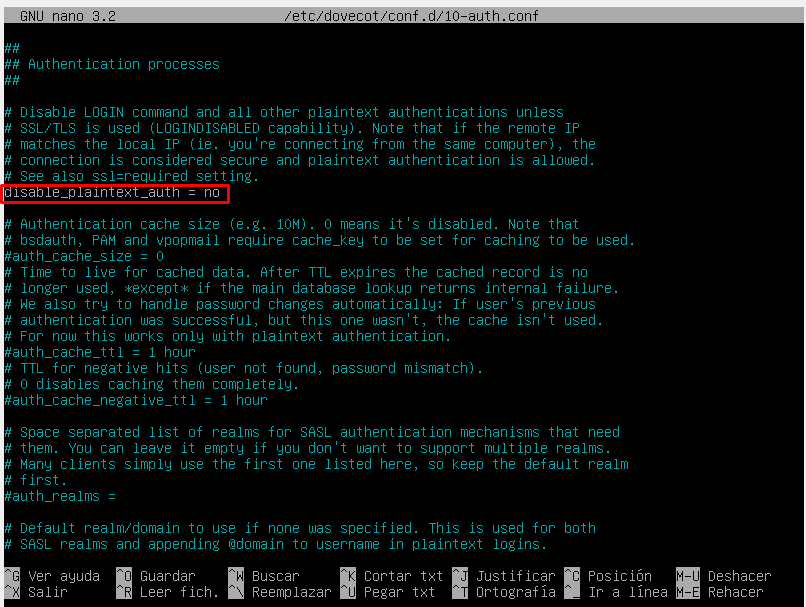
Descomentamos la línea y sustituimos el «yes» por «no»
Por último indicamos cual va a ser la localización de la carpeta de nuestros buzones modificando el fichero /etc/dovecot/conf.d/10-mail.conf
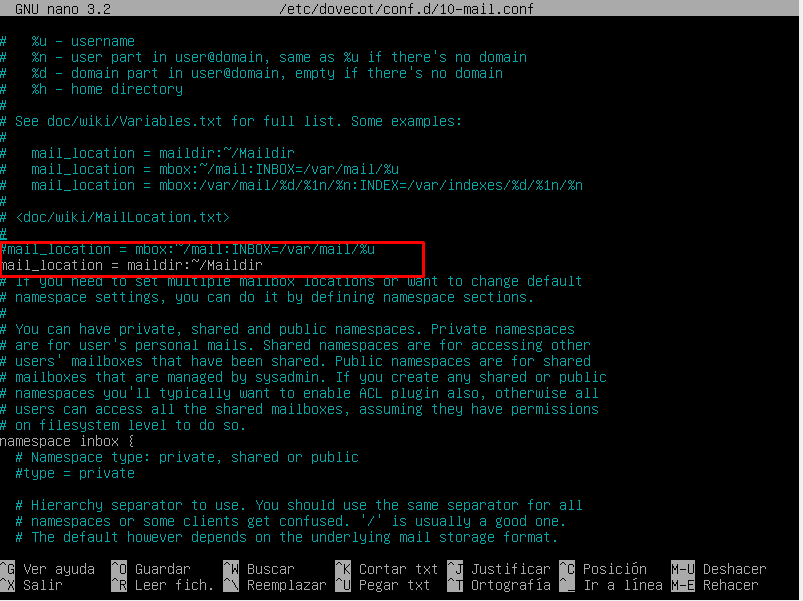
Comentamos la línea de arriba y añadimos la de abajo como sale en la captura.
systemctl restart dovecot
7 Instalación y configuración de evolution en Linux
Evolutión es una herramienta de clientes de correo.
Para instalarla en Linux solo hace falta ejecutar:
apt-get install evolution
Ahora procederemos a configurar la cuenta de rosa en el evolution:
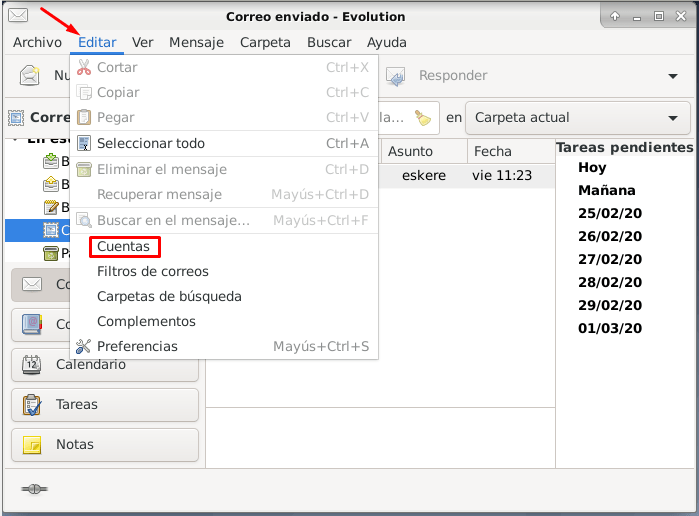
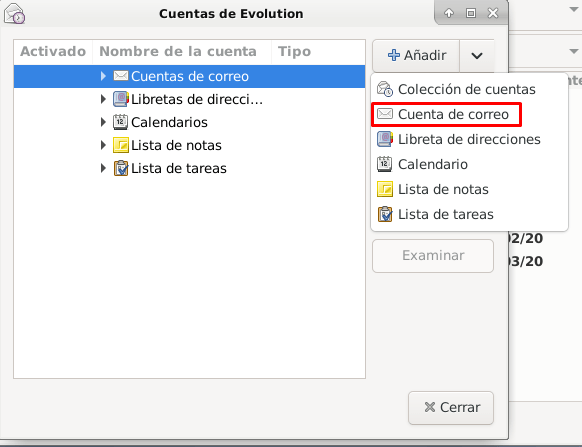
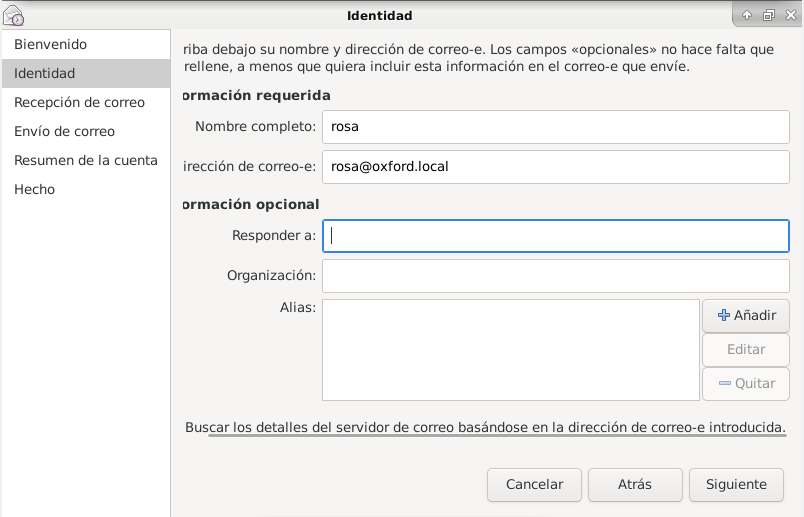
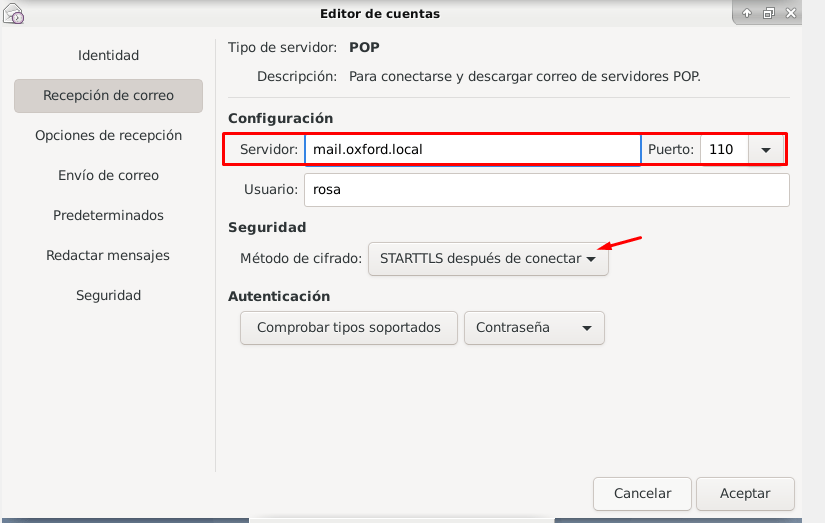
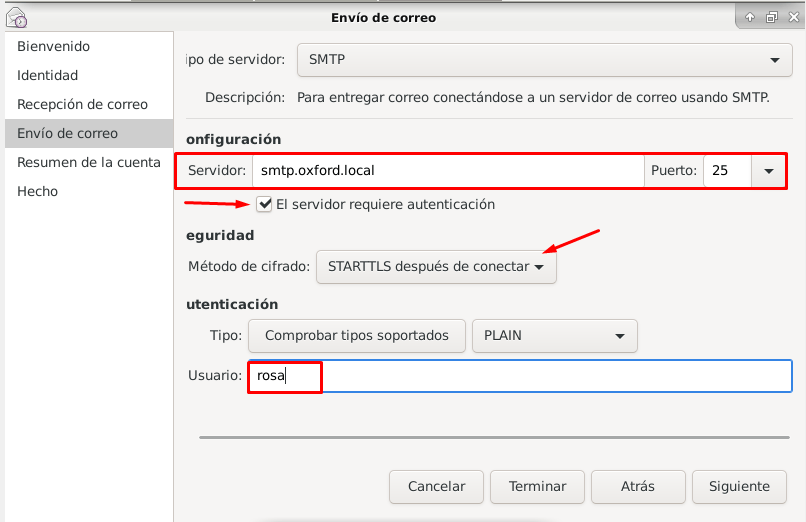
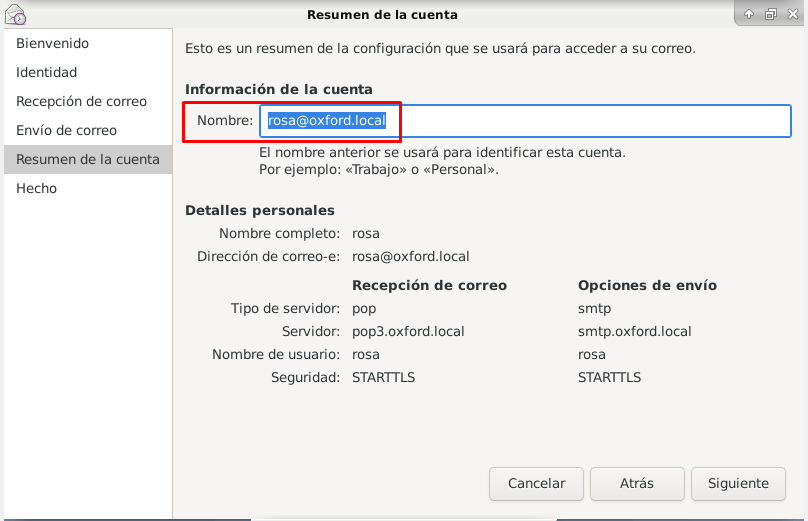
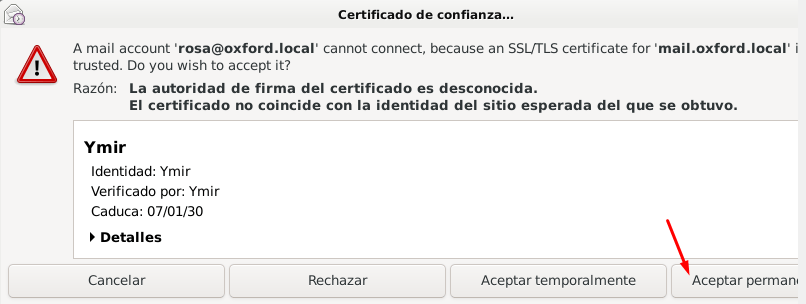
Nos pedirá permisos para poder utilizar el servicio de correos, aceptamos permanentemente:
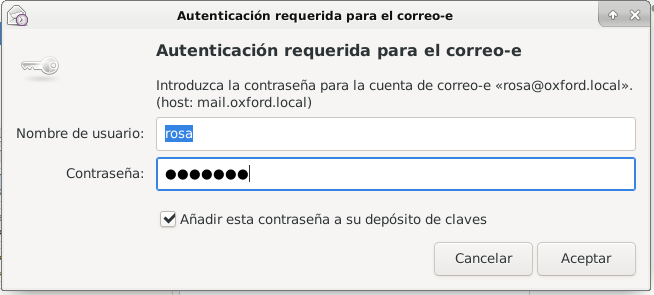
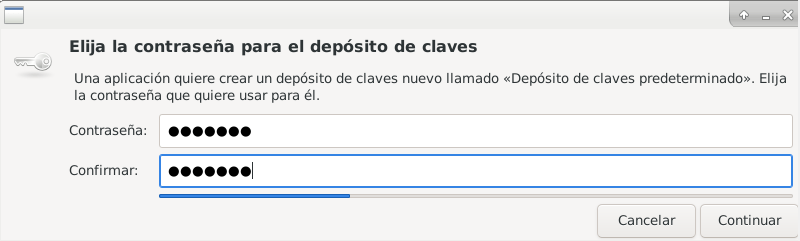
Luego introducimos la contraseña de rosa y establecemos una nueva contraseña para cceder a los mensajes:
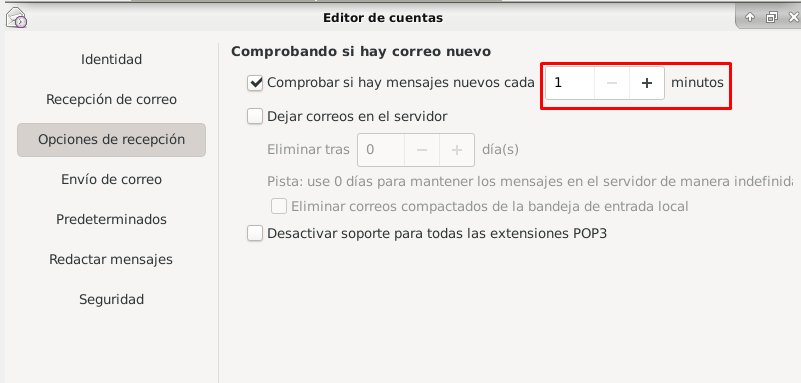
Por último nos metemos en la configuración de la cuenta creada y le ponemos que verfique si tiene correos nuevos que leer en un minuto:
8 Instalación y configuración de OperaMail en Windows
OperaMail es otra herramienta para clientes de correo electrónicos.
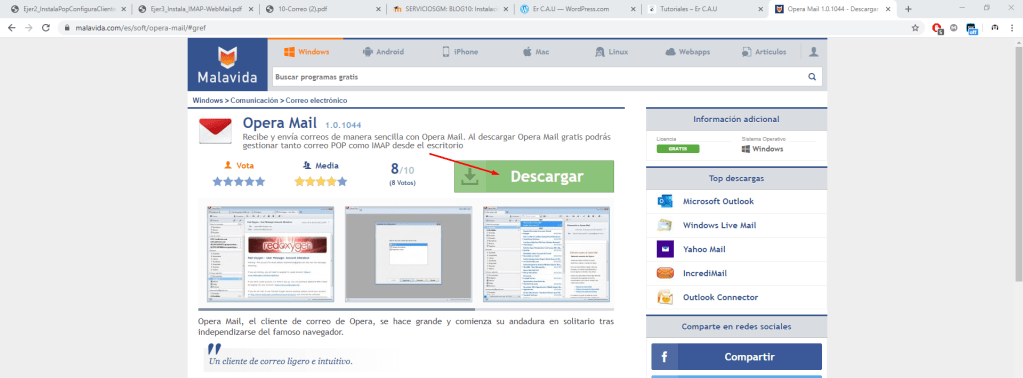
Para instalarlo tenemos que descargarnos el instalador en la página https://www.malavida.com/es/soft/opera-mail/#gref :
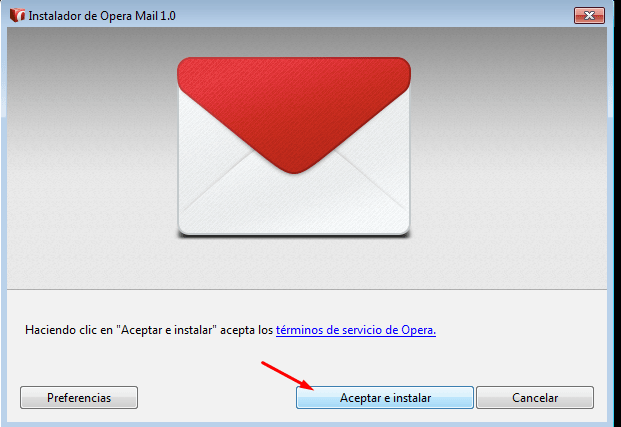
Ejecutamos el instalador:
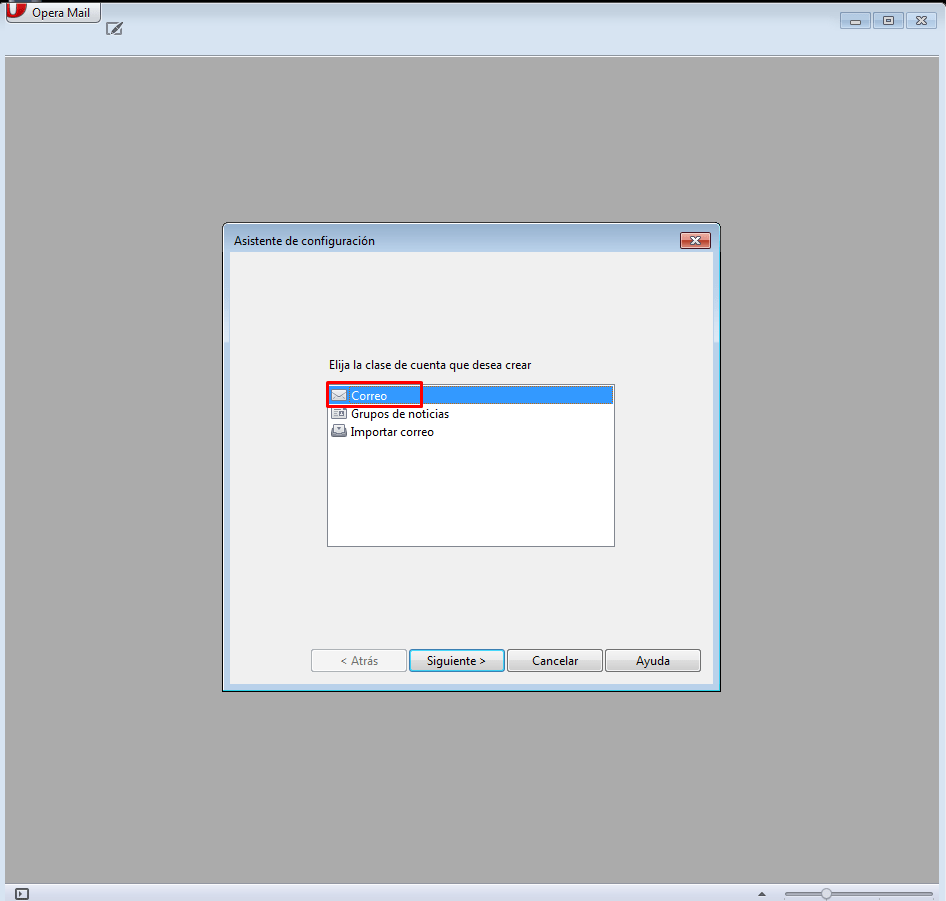
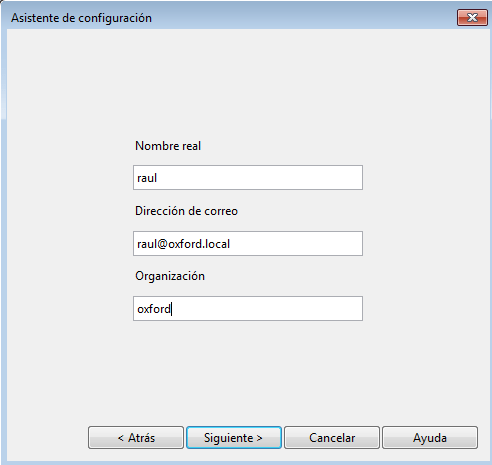
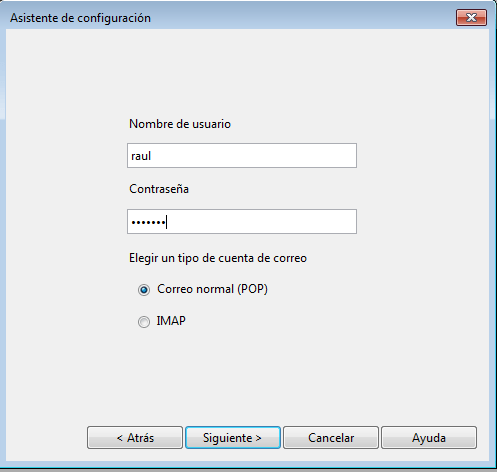
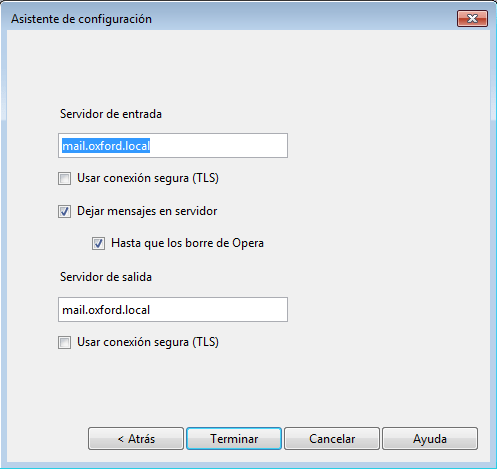
Configuramos el opera:
9 Comprobación enviado de correos entre clientes
Enviaremos un correo a rosa desde raul:
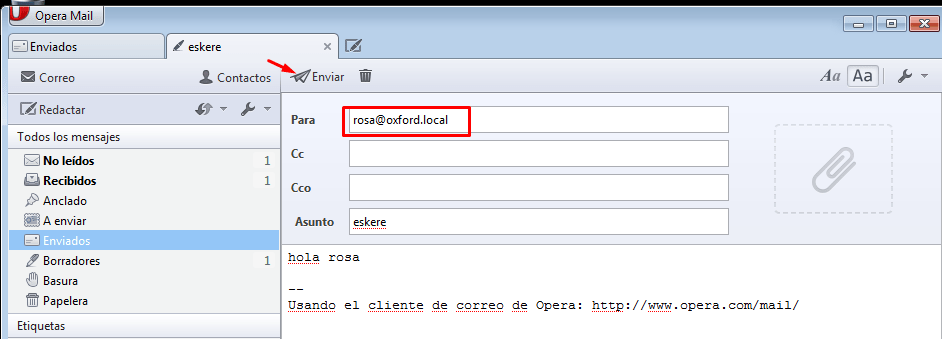
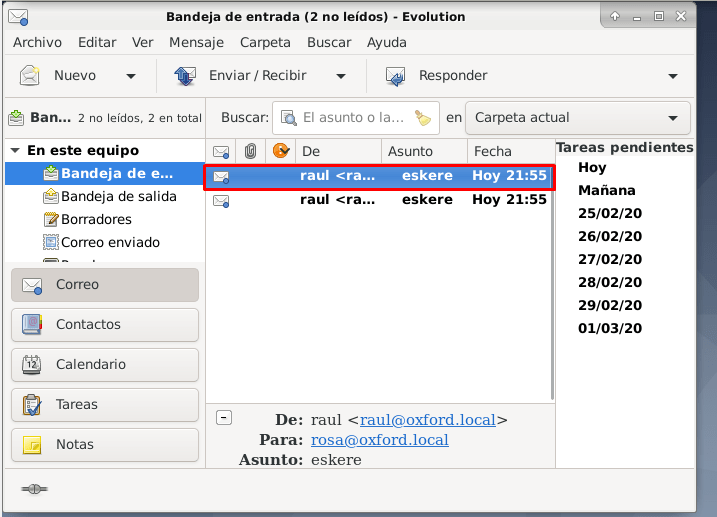
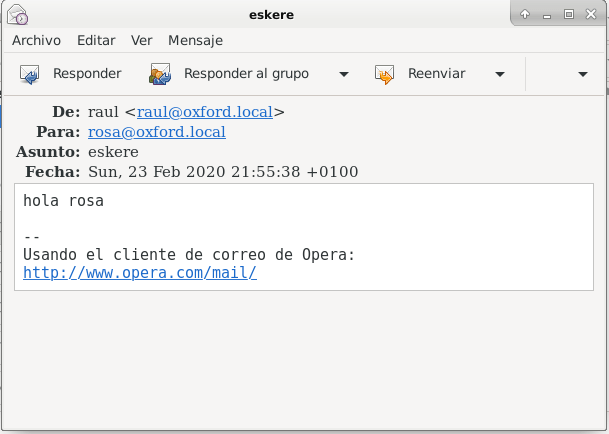
Ahora probaremos a la inversa:
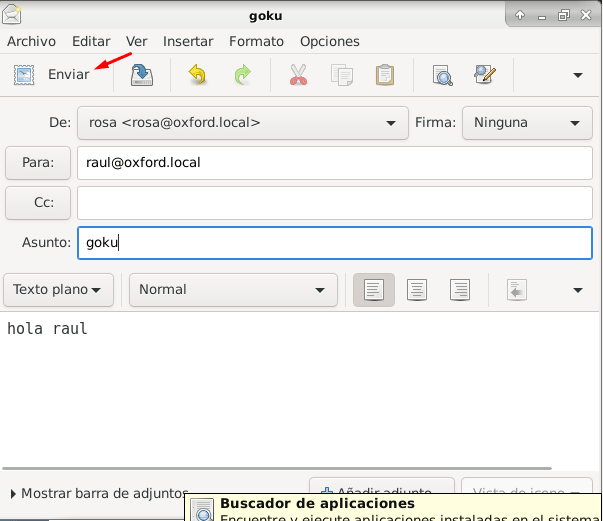
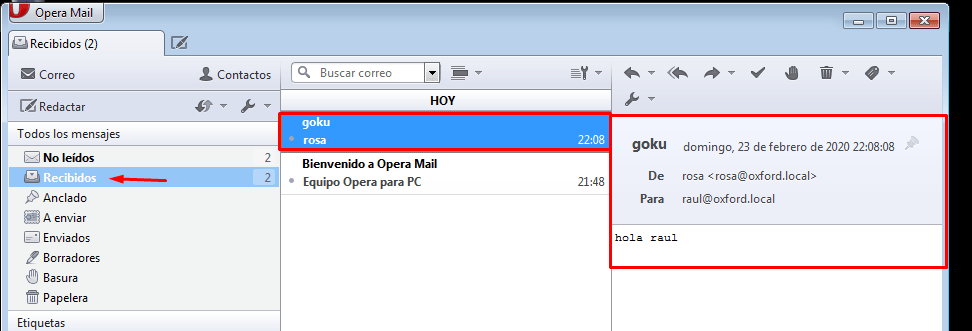
10 Instalación y configuración Imap
IMAP es un protocolo el cual permite que los clientes del correo electrónico puedan leer sus mensajes en líneas que se encuentran el nuestro servidor de correos electónico.
Para instalar imap solo tendremos que ejecututar el siguiente comando:
apt-get install dovecot-imapd
También instalaremos el webmail llamado roundcube:
apt-get install roundcube
Nos aparecerá una ventana, decimos que sí, y luego en aceptar.
Una vez instalado tenemos que configurar el fichero /etc/roundcube/config.inc.php y borrar el %u de la líneas marcada:
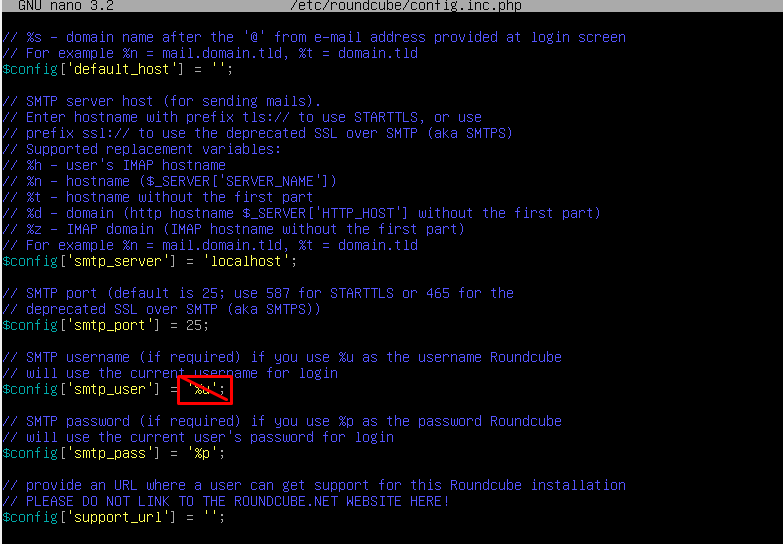
Para que podamos entrar al webmail, hay que crearle una entrada en el apache2 y en el dns, para ello primero copiaremos el fichero /etc/apache2/sites-availables/000-default.conf y lo pegaremos en la misma ruta pero con el nombre de roundcube.conf
cd /etc/apache2/sites-availables
cp 000-defaukt.conf roundcube.conf
nano roundcube.conf
Al nuevo fichero le modificamos las siguientes líneas:
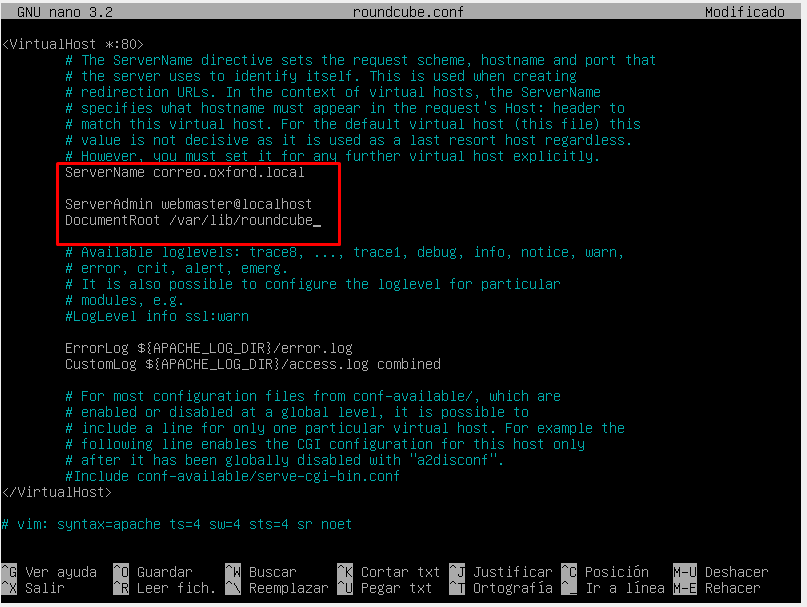
Ahora solo queda dar de alta el nuevo sitio web, para ello nos vamos a /etc/apache2/sites-enabled y ejecutar los siguientes comandos:
cd /etc/apache2/sites-enabled
systemctl reload apache2
a2ensite roundcube.conf
Luego configuramos el fichero /var/cache/bind/db.oxford.local e introducimos la siguiente línea:
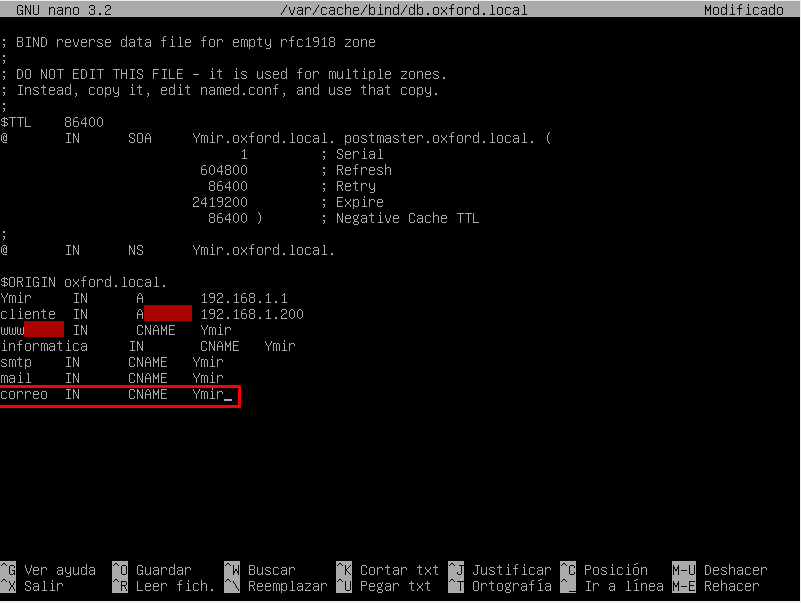
Reiniciamos los dos servicios (Apache y Bind)
systemctl restart apache2
systemctl restart bind9
11 Login de los clientes en el webmail
Accedemos desde correo.oxford.local
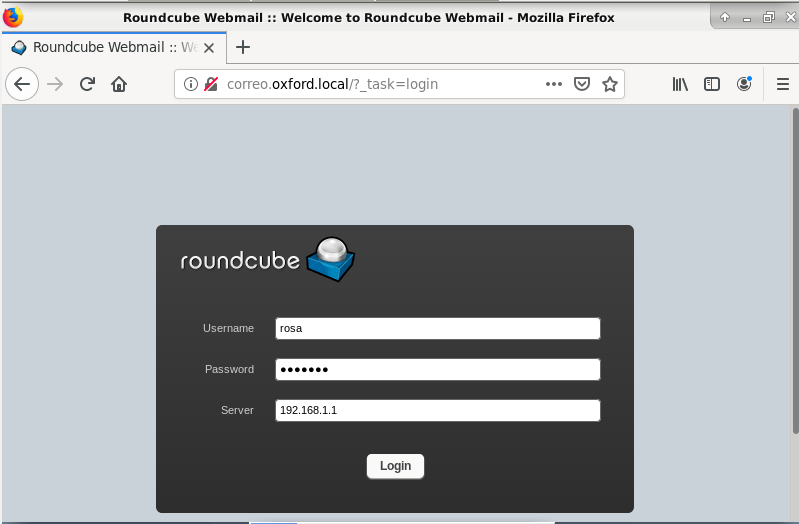
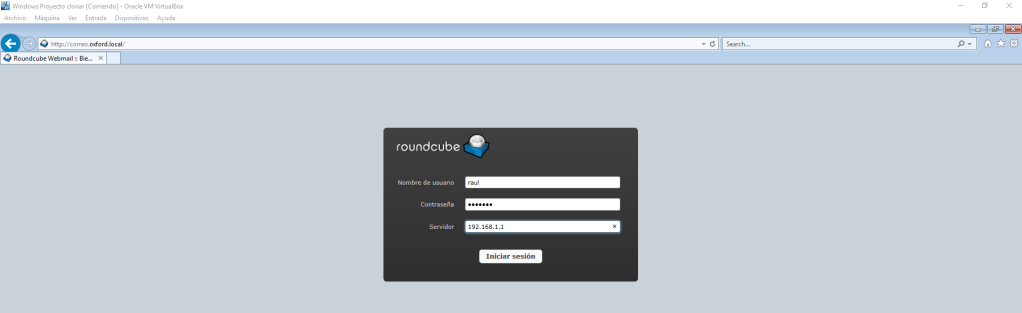
Una vez logueado debemos de cambiar el nombre de los clientes como se muestra en las capturas:
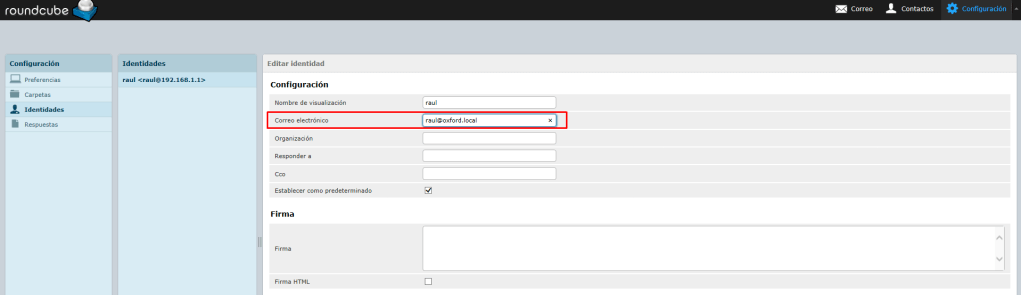
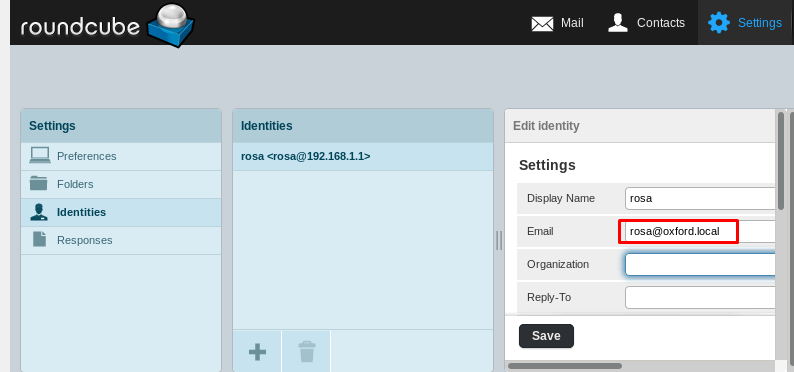
12 Comprobación
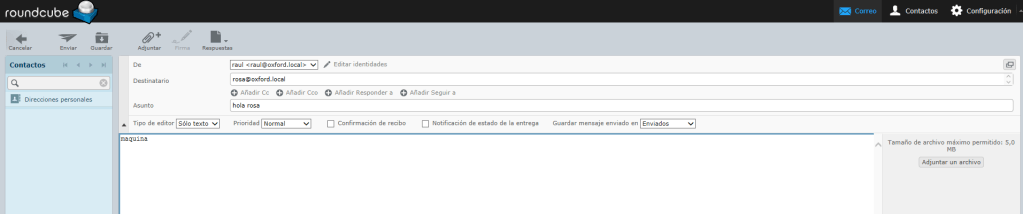
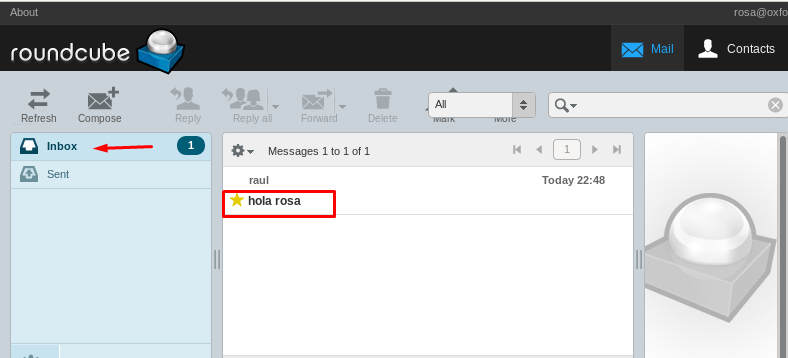
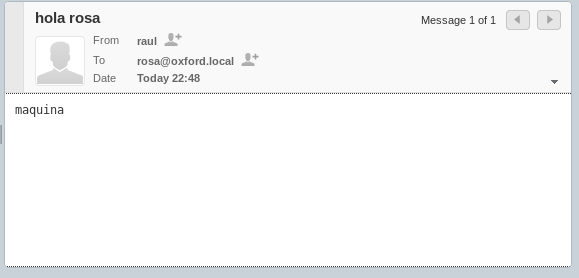
Primero enviaremos un correo a rosa desde raul:
Por último lo haremos a la inversa: