El instituto que administro, quiere instalar una moodle para hacer una página web del instituto. Como ya sabéis lo haremos primero en Virtual para probar si funciona.
¿Que es LAMP?
LAMP es una compilación de servicios que se conectan entre ellos para hacer una determinada tarea (Página Web relacionada con base de datos). Esta compilación de paquetes está compuesto por :
- Apache2 (Server Web)
- Php 7.3 (Lenguaje de programación)
- Mariadb (Base de datos)
Cada uno tiene una función individual que en conjunto hacen la funcionalidad completa.
Apache se encarga de alojar la página web.
Mariadb se encarga de almacenar todos los datos importantes de la página web y relacionarlas entre ellas.
Php es el intermediario entre la base de datos y el código html, es decir traduce el código de base de datos en html para mostrarlo en el navegador.
Una vez tener todos estos conocimientos básicos acerca de LAMP procederemos a instalar cad uno de los servicios uno a uno con sus respectivos paquetes necesarios para la posterior instalación de Moodle.
Instalación Apache2
Primero de todo actualizamos repositorios
apt-get update
Ejecutamos el comando:
apt-get install apache2
Una vez instalado debemos de comprobar si el servicio está funcionado correctamente:
systemctl status apache2
systemctl restart apache2
Instalación Mariadb
Ejecutamos el comando de instalación:
apt-get install mariadb-server
apt-get install mariadb-client
Comprobamos que el servicio funciona:
systemctl restart mariadb.service
systemctl status mariadb.service
Instalación PHP7.3
Ejecutamos el comando de instalación:
apt install php-mysql php-gd
Luego con el siguiente comando vamos a hacer una lista de los modulos que debemos de instalar :
apt-cache search php | egrep 'module' | grep default
La salida del comando es la siguiente:
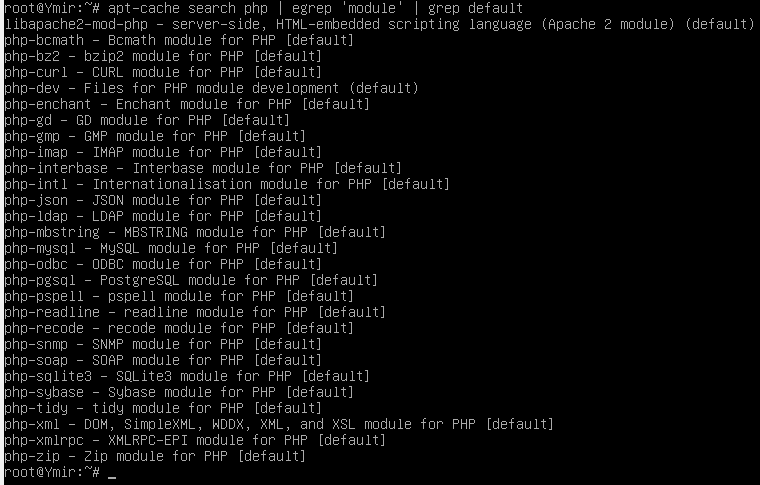
Ahora solo debemos de ejcutar:
apt-get install "paquete en cuestión"
Aquí os dejare la instalación de los paquetes más importantes a instalar:
apt-get install libapache2-mod-php7.3
apt-get install php-curl
apt-get install php-dev
apt-get install php-imap
apt-get install php-soap
apt-get install php-xml
apt-get install php-zip
Por último comprobamos si php funciona
para ello crearemos un info.php en /var/www/instituto donde añadiremos las siguientes líneas:
<?php phpinfo(); ?>
Desde el cliente buscamos en el navegador la http://www.oxford.local/info.php
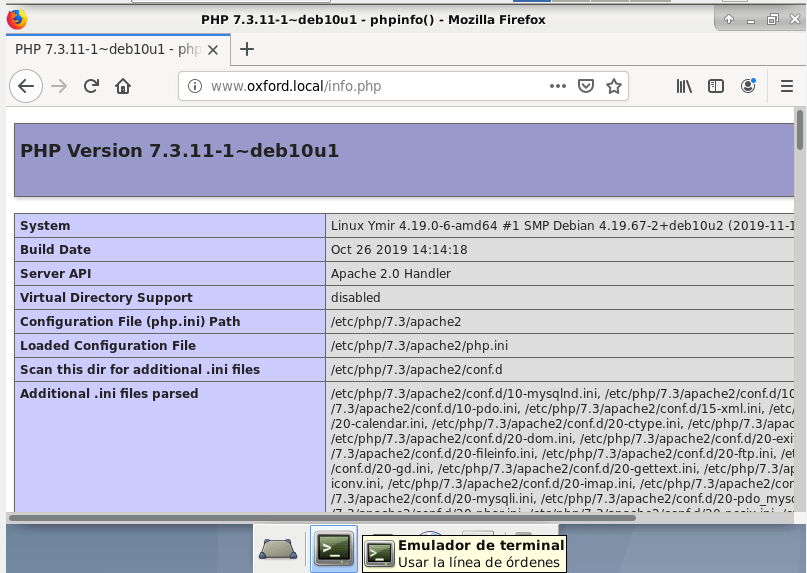
Instalación de moodle
Para instalar la moodle debemos de descargarnos su instalador mediante el siguiente comando:
wget https://download.moodle.org/download.php/direct/stable38/moodle-latest-38.tgz
(La descarga se guardará en el directorio donde estemos en el momento)
Ahora debemos de mover el tgz descargado a la carpeta /var/www, por último descomprimimos el archivo:
tar -xzf moodle-latest-38.tgz
Nos dejará una carpeta llamada moodle donde contiene el instalador el cual podremos acceder a él poniendo en el navegador del cliente nuestro dominio/moodle
Pero nosotros queremos acceder a la moodle desde informatica.dominio para ello debemos de seguir los siguientes pasos:
Creamos un nuevo .conf en /etc/apache2/sites-availables:
cp 000-default.conf moodle.conf
Luego modificamos el fichero y ponemos la siguiente configuración:
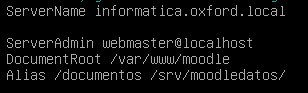
Con esto podremos acceder a la moodle desde informatica.oxford.local y tendremos un alias donde más tarde en la instalación de moodle guardaremos los datos.
Ahora crearemos la carpeta /srv/moodledatos y reiniciamos el servicio apache:
systemctl restart apache2
Para activar toda las configuraciones que hemos hecho, debemos de irnos a la capreta /etc/apache2/sites-enables y ejecutamos el siguiente comando:
systemctl reload apache2
a2ensite moodle.conf
Ahora procederemos a dar permiso al grupo www-data:
chown www-data:www-data /var/www/moodle/
sudo chown www-data:www-data /srv/moodledatos/
Procederemos ahora a crear una base de datos para ello vamos a acceder a mariadb:
mysql -u root -p
Creamos la base de datos:
create database moodle;
Creamos usuario :
create user adrianpg@localhost identified by 'contraseña';
Enlazamos el usuario con la base de datos:
grant all privileges on moodle.* to adrianpg@localhost;
Aplicamos cambios:
flush privileges;
Ahora solos nos queda acceder desde el cliente al instalador de la moodle desde el navegador, para ellos teclearemos informatica.oxford.local y nos aparecerá la página del instalador. (Hay que modificar el fichero hosts del cliente para que nos resuelva el nombre)
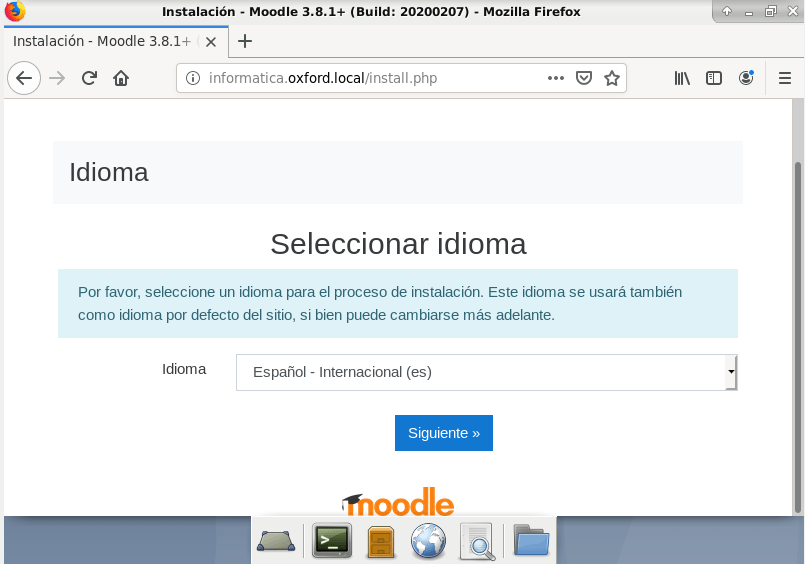
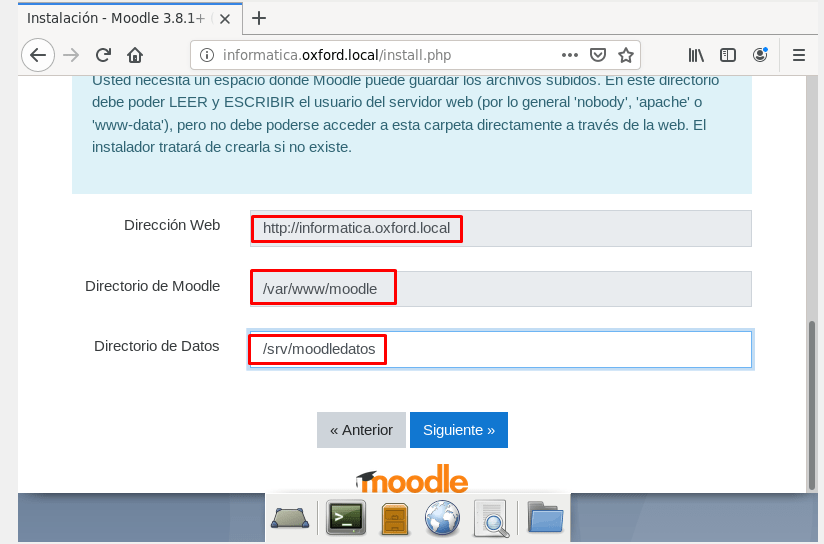

Para poder poner el lenguaje en español, antes de dar el siguiente paso debemos de descargarnos el paquete del lenguaje español con el siguiente comando:
wget https://download.moodle.org/download.php/langpack/3.8/es.zip
Una vez descargado el paquete, lo tenemos que mover a /var/www/moodle/lang y descomprimirlo .
unzip es.zip
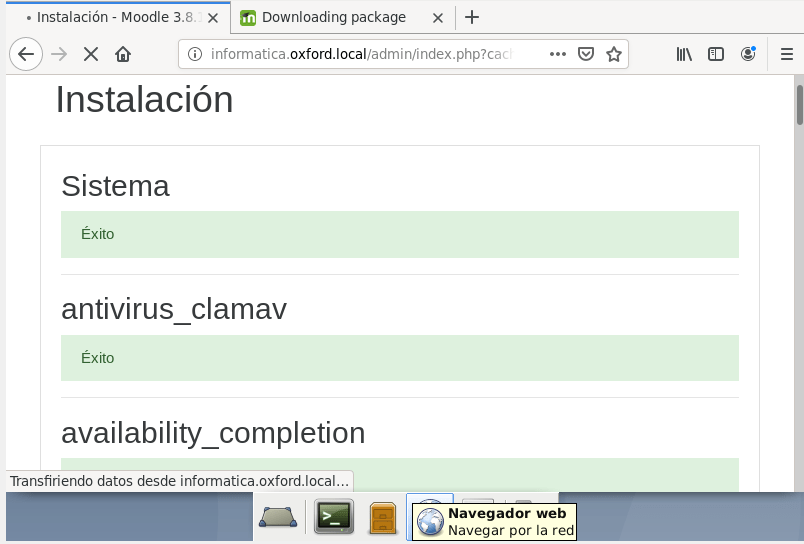
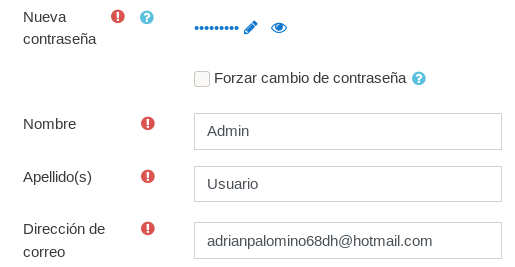
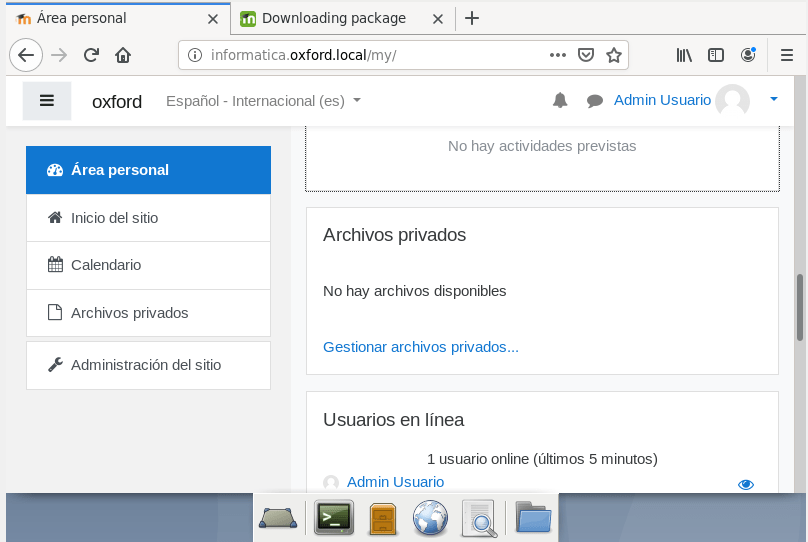
Procedemos con la instalación:
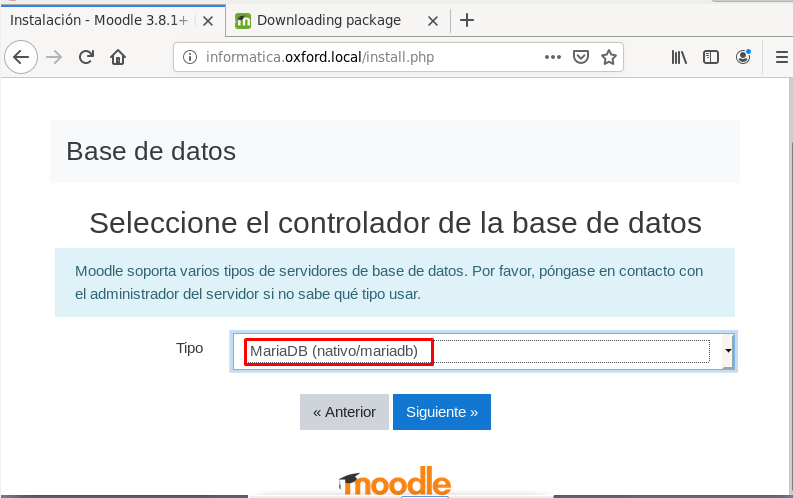
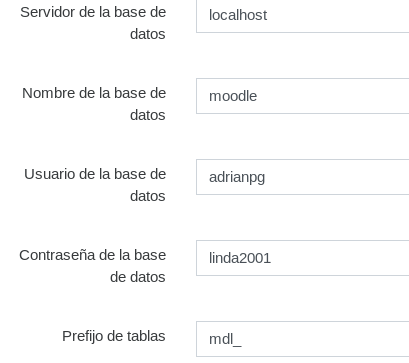
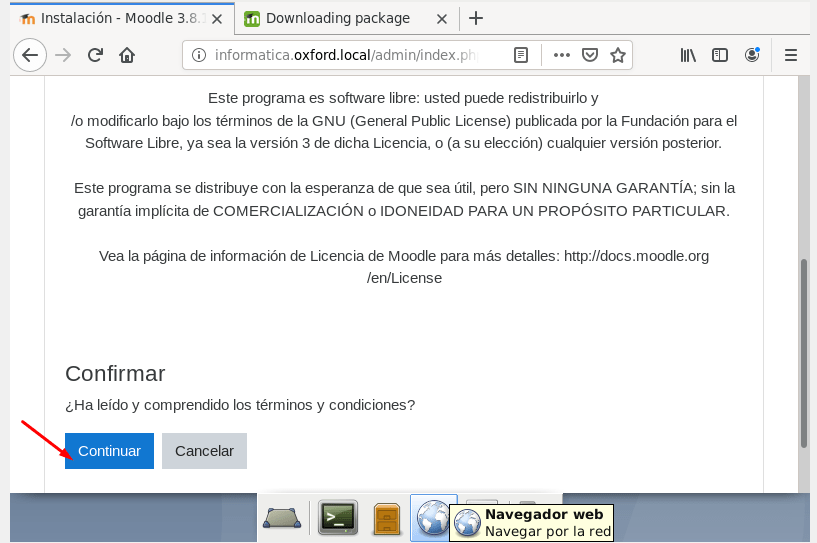
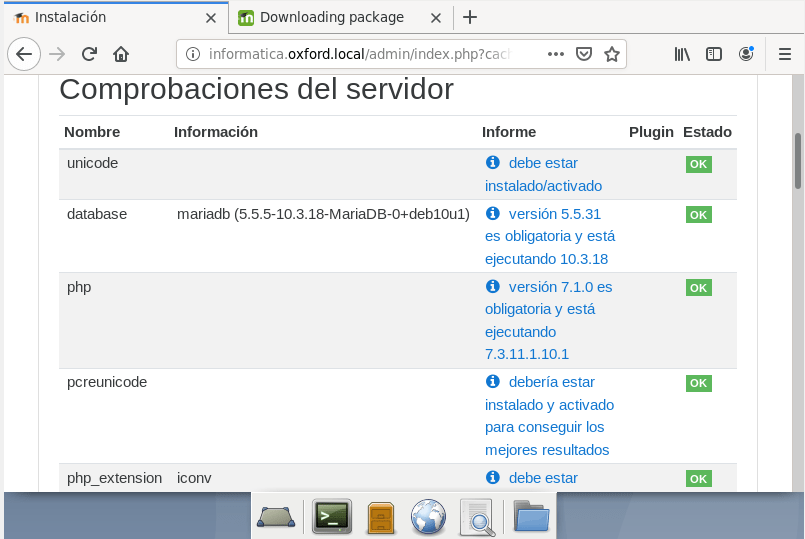
Por último resolveremos los errores que nos salga al final de todo, en mi caso son instalaciones de modulo que faltan de php (nada grave).