4. Servidor Web Linux

Un servidor web no es más que un servicio que proporciona un espacio donde alojar nuestras páginas web. Yo en mi caso tengo que instalar un servidor web en mi instituto, pero como ya sabéis aquí publicaré como hacerlo en máquinas virtuales de prueba.

Instalación de apache

Para instalar el servicio apache, debemos de teclear en la terminal el siguiente comando:

apt-get install apache2

Luego debemos de establecer un dominio, para ello debemos de modificar el fichero /etc/hosts: En mi caso «oxford.local«

nano /etc/hosts
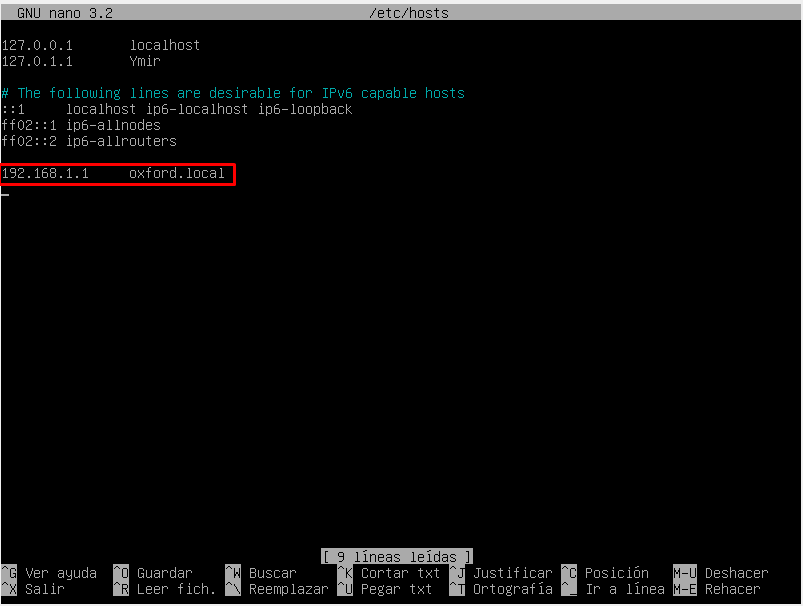
Establecer dominio

Configuración de apache

Lo siguiente es alojar nuestra página web del instituto en la dirección /var/www/instituto.
(Creamos la carpeta instituto).

Una vez alojada la página web, debemos de dirigirnos a la carpeta «/etc/apache2/sites-available» y tenemos que copiar el archivo «000-default.conf» y crear un nuevo con la copia:

cp 000-default.conf instituto.conf

Ahora debemos de configurar el nuevo archivo que hemos creado:

nano instituto.conf
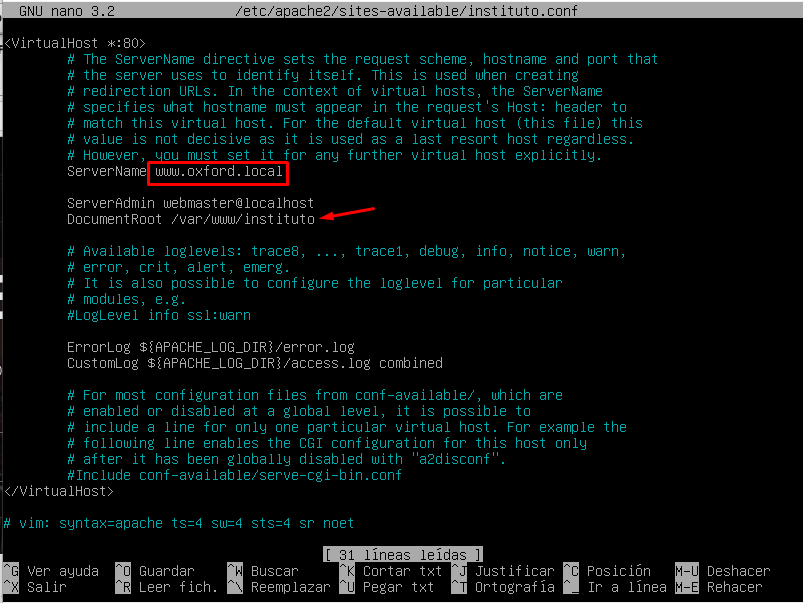
En el fichero debemos de especificar el nombre de dominio que usaremos para referirnos a la página web, y especificar la ruta donde se encuentra nuestra página web.

Ahora debemos de dirigirnos a la ruta /etc/apache2/sites-enable y ejecutamos el siguiente comando para activar nuestro sitio web:

a2ensite instituto.conf

Es posible que al ejecutar el comando nos pidan que hagamos un systemctl reload apache2 antes.

Una vez hecho configurado todo, debemos de reiniciar el servicio con:

systemctl restart apache2

Para que nuestro cliente pueda resolver la url por sí solo, debemos de configurar el archivo /etc/hosts del cliente:
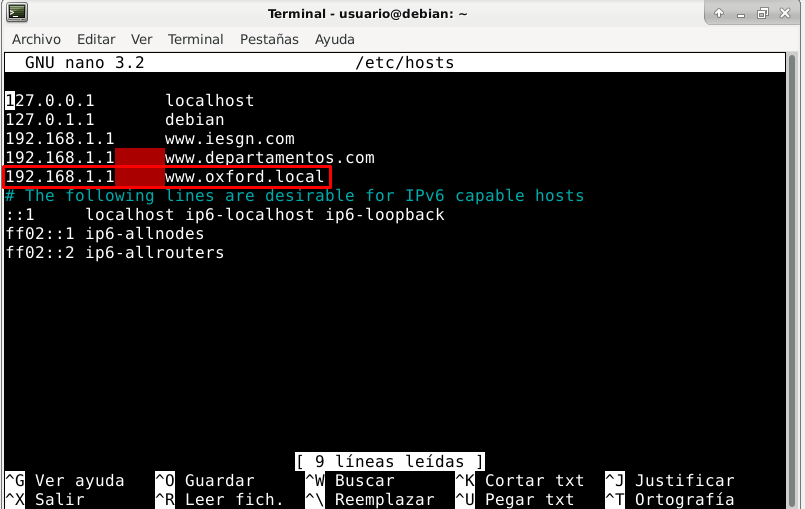
En el cliente Windows el fichero hosts se encuentra en la ruta «C: Windows/system32/drivers/etc/»

Al fichero hosts de windows debemos de cambiarle los permisos dando click derecho –> propiedades –> seguirdad –> editar
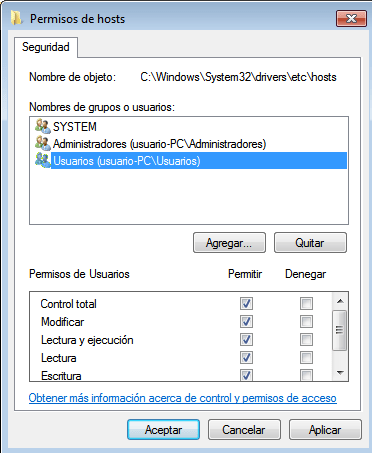
Una vez hecho solo nos queda añadir la misma línea que en debian al fichero hosts.

Comprobación Index.html
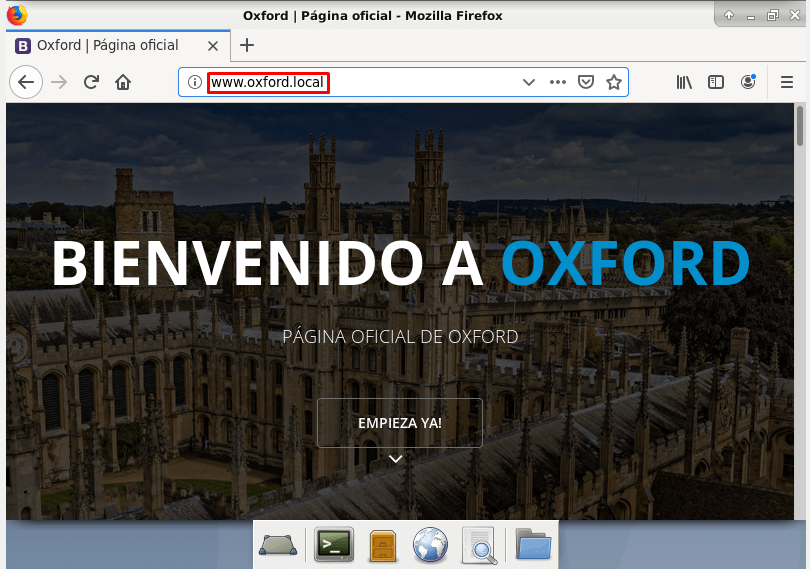
Comprobación Linux
Comprobación Windows 7

Configuración de alias

Un alias es un enlace entre carpetas que permite ver documentos que no están en la carpeta original. Si no en la carpeta del alias.r

Ahora vamos a configurar un alias en nuestra página web:

Crearemos una carpeta llamada documentos en la carpeta instituto y lo enlazaremos con el alias /srv/doc
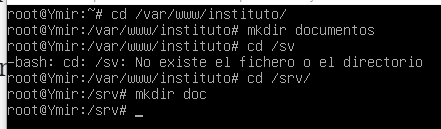
Creamos la estructura necesaria para crear el alias que hemos mencionado anteriormente.

Ahora la parte más importante es configurar el fichero /etc/apache2/sites-available/instituto.conf
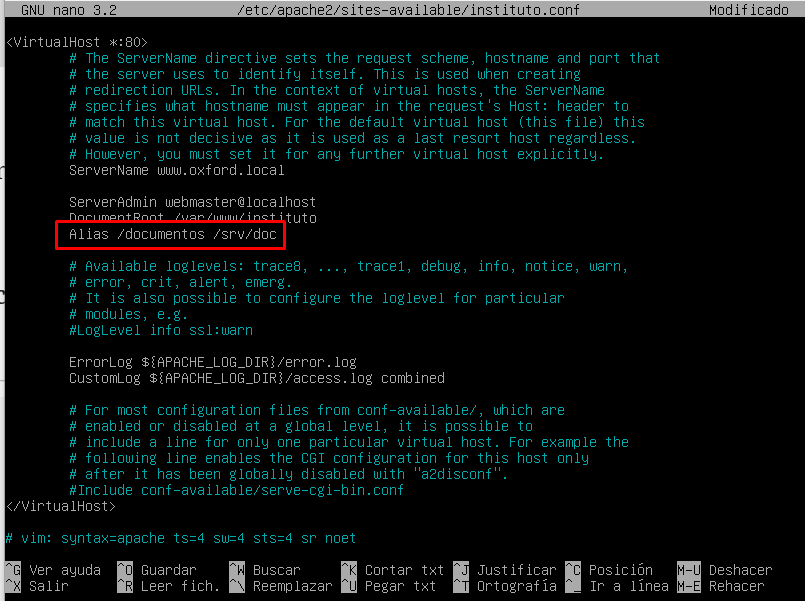
Al final del fichero debemos de añadir las siguientes líneas:

<Directory /srv/doc>
   Options Indexes MultiViews 
   AllowOverride None 
   Require all granted 
</Directory>

Una vez añadida las línea oportunas, debemos de reiniciar el servicio:

systemctl restart apache2

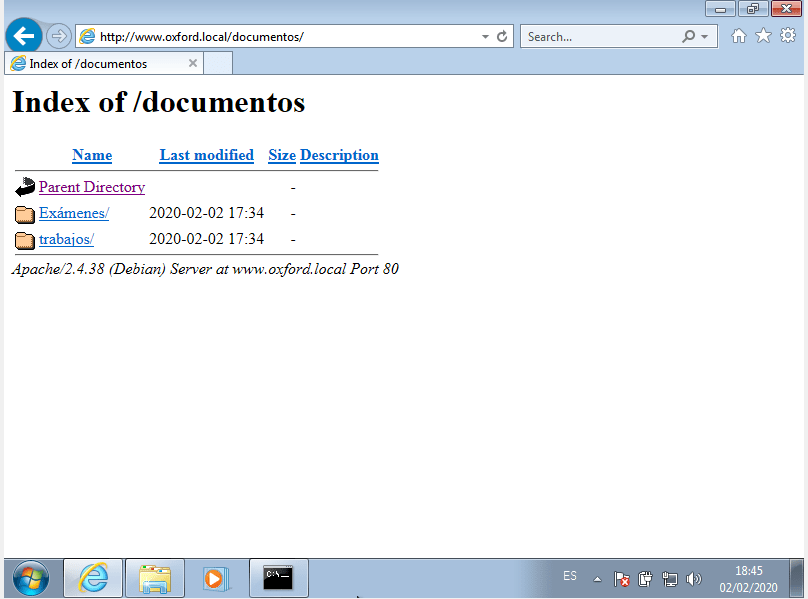
Comprobación alias
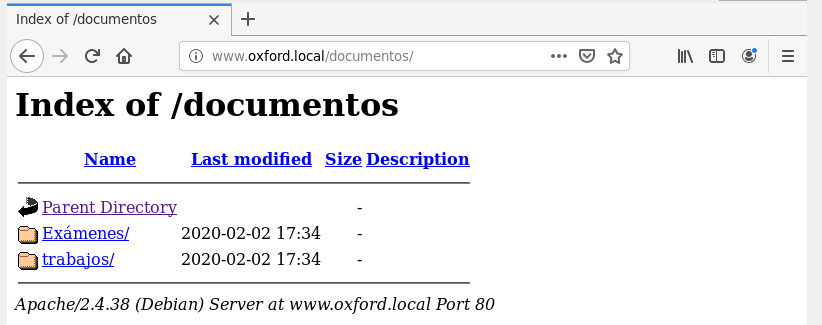
Comprobación debian
Comprobación Windows

3.DHCP EN LINUX

Introducción

En esta entrada del blog aprenderemos a instalar y configurar el servicio DHCP el cuál proporcionará los siguiente parámetros de red a los clientes de nuestra red:

  • Rango 192.168.1.3 – 192.168.1.253
  • Máscara de red: 255.255.255.0
  • Puerta de enlace: Nuestro servidor
  • Nombre de dominio
  • DNS: 192.168.102.2 – 8.8.8.8

Antes de hacer estos pasos en el instituto donde tengo que hacerlo en real, lo haremos en la Virtual Box para probar.

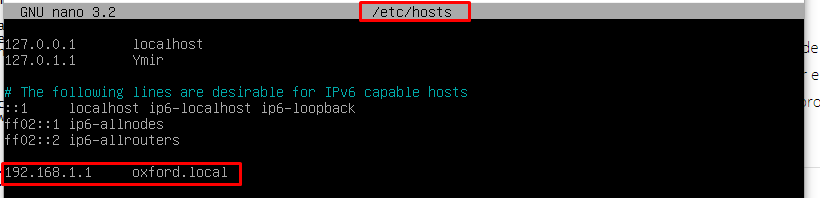
Lo primero de todo es tener un dominio que identifique nuestro servidor. Por tanto tendremos que modificar el fichero «/etc/hosts» y añadir la línea que aparece marcada en la siguiente imagen.

nano /etc/hosts"

Una vez guardado el fichero, reiniciamos el equipo para que se actualice el nombre de dominio.

2. Instalación DHCP

Para instalar el servicio DHCP debemos de ejecutar el siguiente comando:

apt-get install isc-dhcp-server

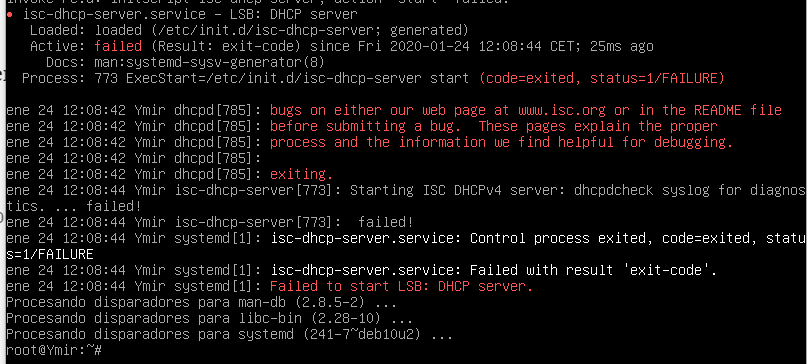
Cuando instalemos el servicio DHCP , nos aparecerá unos errores, pero no hay de que preocuparse ya que son avisos sobre que el DHCP no está configurado.

Esto es lo que debería de salirnos al instalarlo por primera vez.

3. Configuración DHCP

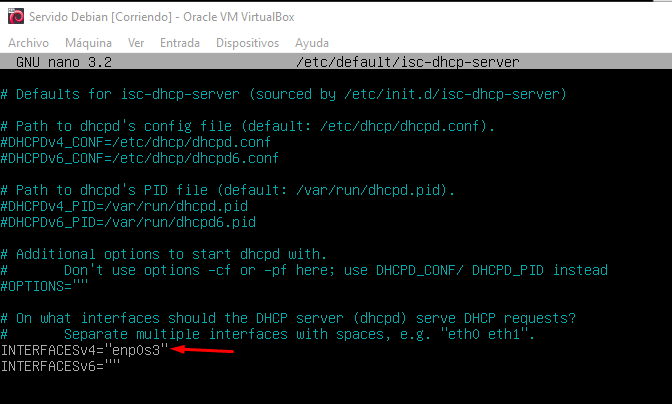
Ahora pasaremos a la configuración del DHCP, empezaremos por ir al fichero «/etc/default/isc-dhcp-server» donde añadiremos nuestra interfaz de red que apunta a nuestra red local de esta manera:

nano /etc/default/isc-dhcp-server

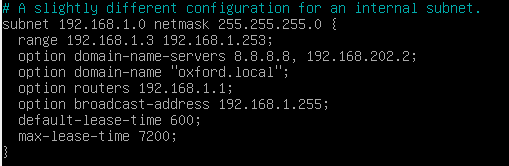
Luego de modificar el fichero anterior debemos de modificar el más importante «/etc/dhcp/dhcpd.conf» y añadiremos las siguientes líneas:

"/etc/dhcp/dhcpd.conf"
Reiniciamos el servicio con systemctl restart isc-dhcp-server.service
ComandoExplicación
subnetIndica la red local
netmaskLimíta el número de equipo que se pueden conectar a nuestra red local.
rangeEspecifica el rango ips que va a ofrecer nuestro servicio DHCP a los clientes.
option-domain-name-serversIndica los servidores DNS que nuestro DHCP va a proporcionar nuesto DHCP a los clientes.
option-domain-nameNombre de dominio del servidor.
option broadcast-addressPara especificar la ip donde se va a enviar los mensajes de difusión
default-lease-timePara indicar el tiempo (en segundos) cuando el cliente va a pedir la renovación de su ip
max-lease-timePara indicar el tiempo máximo de concesión de ip (en segundos).

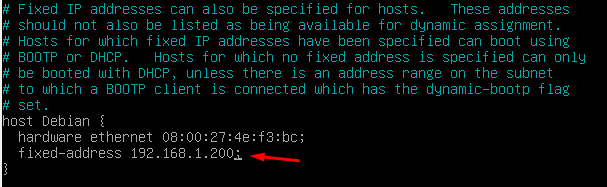
Ahora procederemos a hacer un reservado de ip a nuestra máquina cliente de Debian, para ello debemos de saber la MAC de la tarjeta de red de nuestra máquina cliente.

Volvemos a configurar el ficher «/etc/dhcp/dhcpd.conf«

nano /etc/dhcp/dhcpd.conf
Incluimos MAC del cliente una vez la sepamos
ComandoExplicación
hostNombre de la máquina cliente a la que le reservaremos la ip
hardware ethernet Indica la MAC de la tarjeta de red de nuestra máquina cliente
fixed-addressEspecifica la ip quel e vamos a reservar a la MAC establecida anteriormente

Reiniciamos el servicio

systemctl restart isc-dhcp-server.service

4. Comprobación

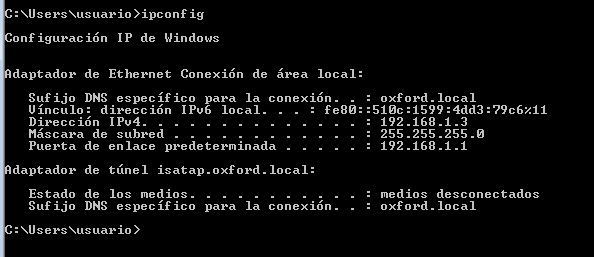
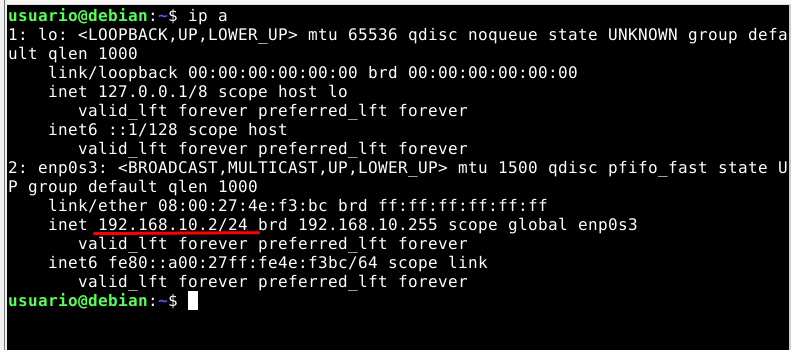
Ya hemos finalizado con el servidor, ahora hay que arrancar con los dos clientes para ver si realmente funciona. Recordemos que el debian debe de tener la ip 192.168.1.200.

2. DHCP (2 Ámbito)

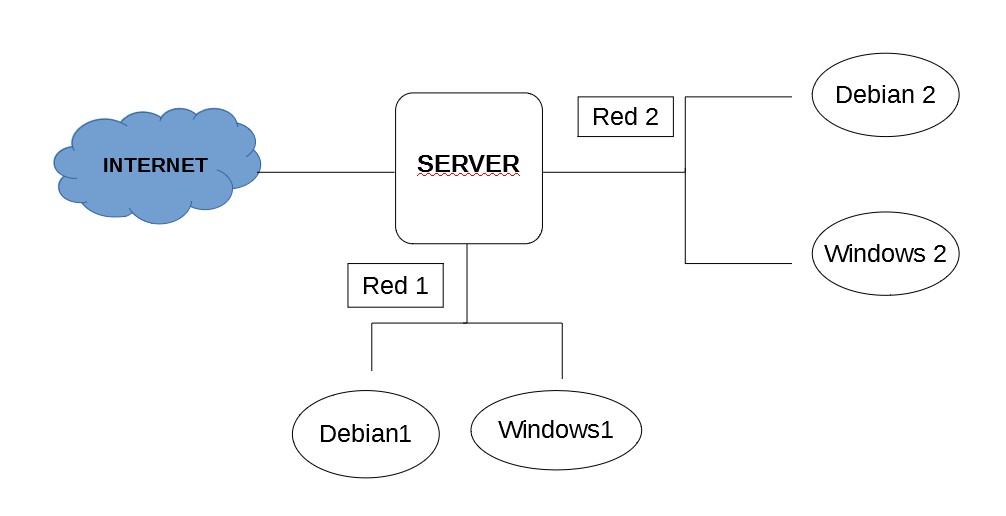
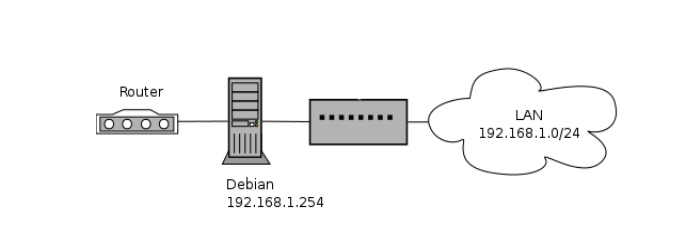
En esta entrada del blog aprenderemos a como instaurar dos redes, ambas con internet mediante un solo servidor. Seguiremos el siguiente esquema:

Configuración Virtual Box

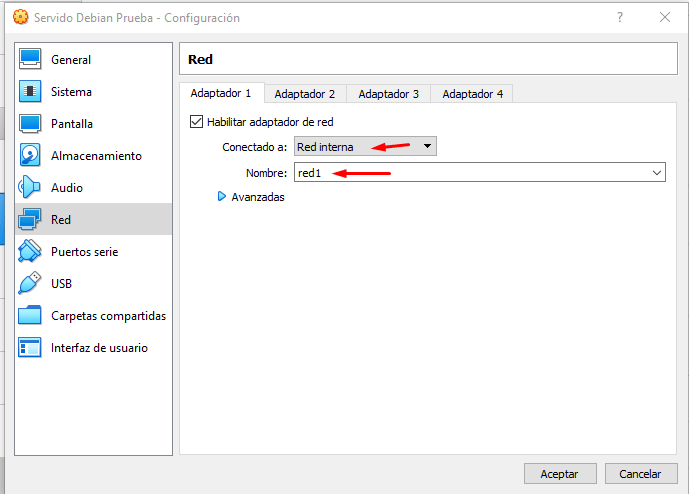
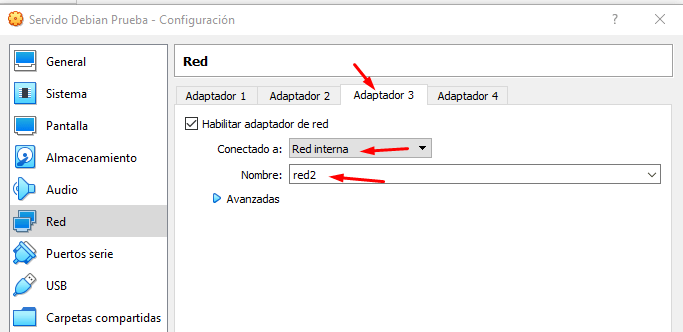
Antes de hacer estos pases en mi instituto de forma real, probaré en el Virtual Box, para ello necesitaremos un Servidor debian con 3 tarjetas de red: 1 adaptador puentes y 2 red interna. También necesitaremos dos clientes como mínimo.

Ahora entraremos en la configuración del servidor en Virtual Box.

Primero añadimos una tarjeta de red interna con la red llamada «red1» y otra tarjeta de red interna con el nombre «red2»

Configuración Nueva Interfaz (Red Interna)

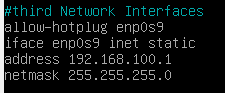
Iniciamos la máquina servidora y configuramos el fichero /etc/network/interfaces y añadimos las siguientes líneas para configurar la nueva tarjeta de red que hemos instalado anteriormente.

Debo de añadir que la configuración que usaremos para la primera tarjeta de red interna, será la misma que hicimos en la entrada «NAT EN LINUX»

La primera imagen ilustra la configuración de la nueva tarjeta que hemos instalado en la máquina.

La segunda son las dos líneas necesarias para que la nueva tarjeta de red también haga nat y pueda ofrecerle internet a sus clientes

Una vez configurada la nueva interfaz de red interna, procederemos a instalar el servicio DHCP en caso de no tenerlo instalado.

apt-get install dhcp

Configuración DHCP

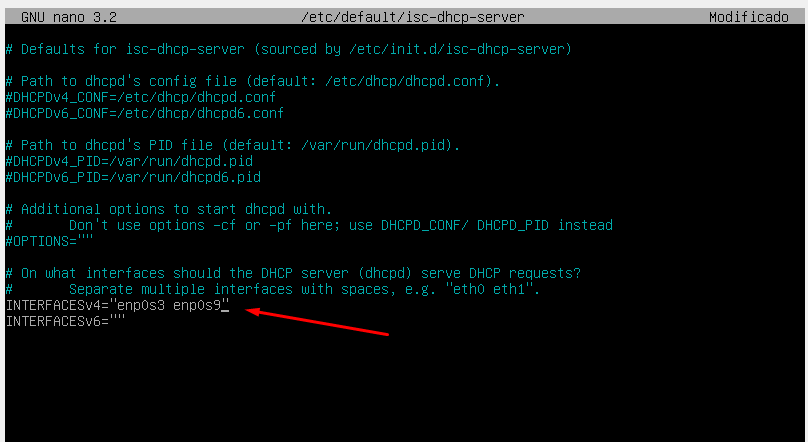
Para ello debemos de modificar el fichero /etc/default/isc-dhcp-server, donde añadiremos la nueva interfaz de red. la interfaz debemos añadirla entre las comillas después de INTERFACESv4= y espaciando entre interfaces.

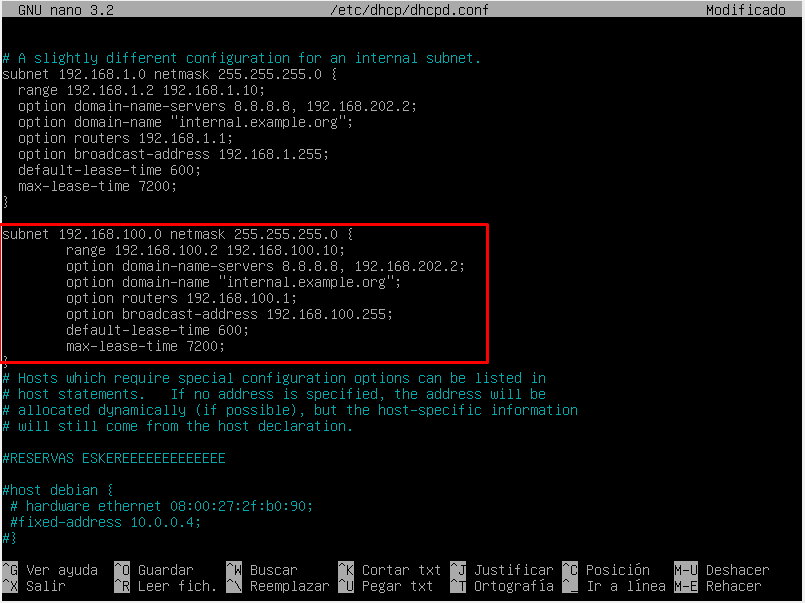
Luego modificaremos el fichero /etc/dhcp/dhcpd.conf

Debemos de añadir las siguientes líneas para que nuestro servidor efectúe el servicio dhcp:

ComandoExplicación
subnet/netmaskEspecifica cual va a ser la red y cuantos equipos se pueden conectar a ella.
rangeLímita el rango de ips que va a ofrecer el servidor DHCP a los clientes.
option-domain-name-serversañade los servidores DNS
option-domain-nameañadir nombre de dominio.
Option routersEspecificar la puerta de enlace
option broadcast-addressEspecificar ip para mandar mensajes de difusión
default-lease-timeTiempo para renovar ip (En segundos)
max-lease-timeTiempo máximo de concesión de ip.

Una vez guardado el fichero de configuración, debemos de reinicar el servicio dhcp :

systemctl restart isc-dhcp-server.service

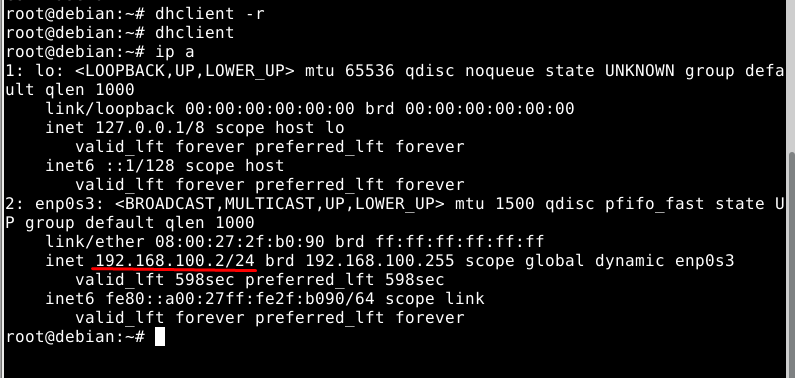
Comprobaciones.

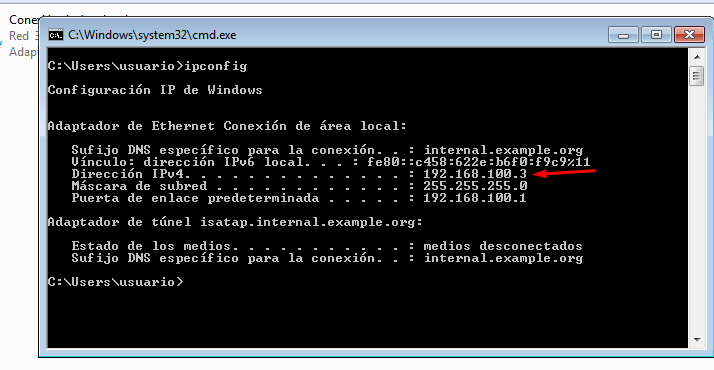
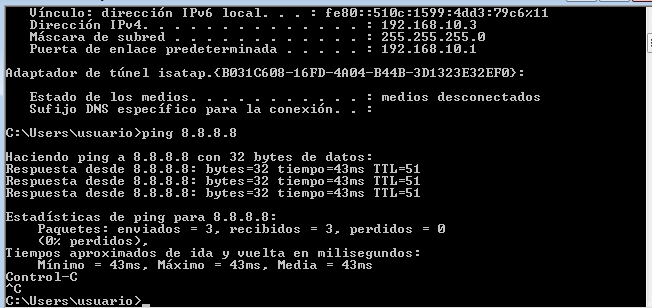
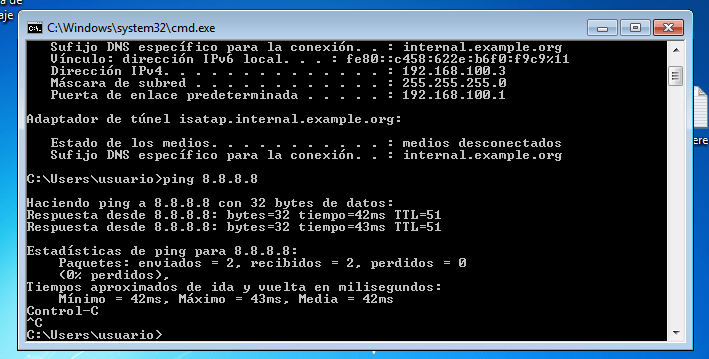
Comprobaremos si los clientes tienen la ip correcta y si tienen internet:

1. NAT En Linux

Primero debemos de crear un entorno de al menos tres máquina, un servidor debian, un cliente debian con entorno gráfico y un Windows 7.

Una vez instalado los tres sistemas operativos virtuales, debemos de poner los adaptadores de red en el modo correspondiente en cada caso:

  • Server (Debian) –> Adaptador puente y otro adaptador red interna.
  • Cliente (Debian) –> Adaptador red interna.
  • Cliente (Windows) –> Adaptador red interna.

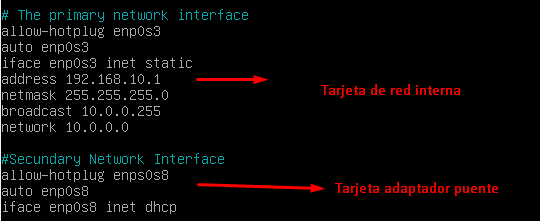
Configuración interfaz estática del servidor (Red Interna):

  • Dirección IP: 10.0.0.1
  • Mascara de red: 255.255.255.0
  • Broadcast: 10.0.0.255
  • Red: 10.0.0.0

Para configurar la interfaz de red debemos de dirigirnos a /etc/network/interfaces logueados como root cln el comando nano.

Una vez dentro debemos de añadir las siguientes líneas, guardar y reiniciar el servicio de la tarjeta de red:

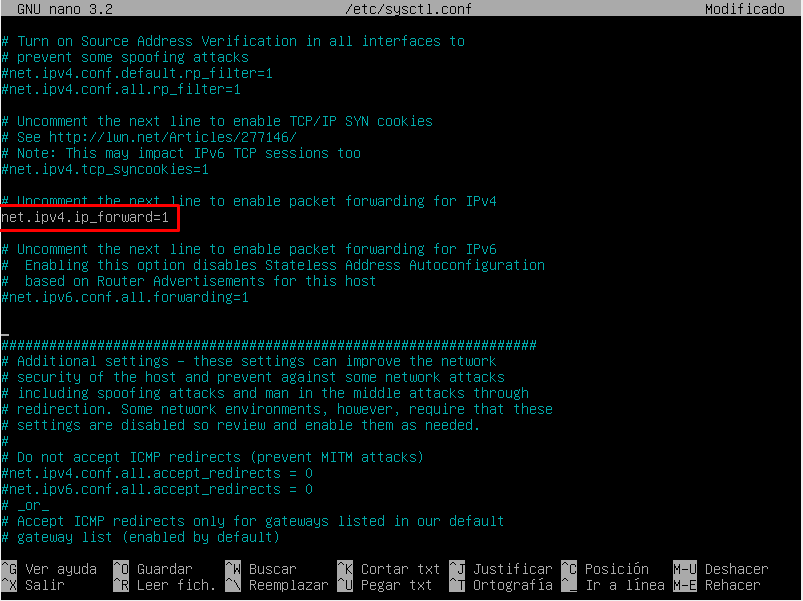
Luego, debemos de abrir el fichero /etc/sysctl.conf con el comando nano, y modificamos el fichero buscando la línea «net.ipv4.ip_forward=1».

Configuración de enrrutamiento

Una vez descomentada la línea y haber guardado los cambio debemos abrir de nuevo el fichero /etc/network/interfaces en el cual debemos de agregar al final del fichero las siguientes líneas:

  • “up iptables -t nat -A POSTROUTING -o eth0 -s 192.168.1.0/24 -j MASQUERADE“
  • “down iptables -t nat -D POSTROUTING -o eth0 -s 192.168.1.0/24 -j MASQUERADE“

Estas líneas serán las que hagan que nuestro servidor pueda hacer nat y actuar como puerta de enlace en la red.

ComandoExplicación
iptableComando utilizado para acceder a las tablas ip
-tIndicar que la tabla iptable que queremos modificar es la del NAT
-A/-DAñadir o eliminar una norma, en nuestro caso POSTROUTING
-oSirve para especificar la tarjeta de red que sale a Internet, en mi caso la adaptador puente del Virtual Vox.
-sIndicar nuestra IP y máscara de red (/24)
-jIndicar que cambie nuestra ip (NAT)

Volvemos a reiniciar el servicio de la tarjeta de red con el comando /etc/init.d/networking restart.

Comprobación.

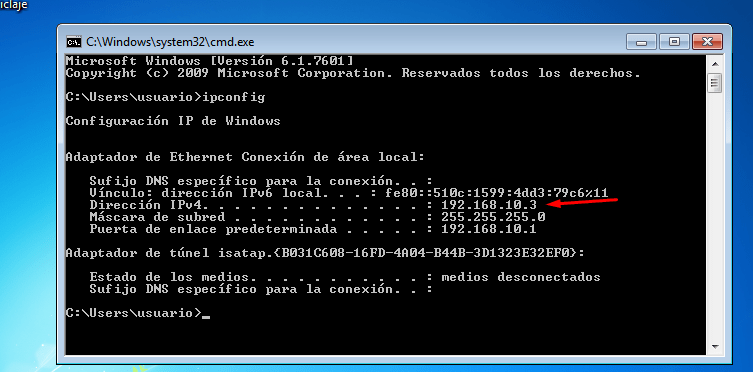
Primero de todo debemos configurar las tarjeta de red de las máquinas clientes para que estas estén en red con nuestro servidor, en debian lo haremos por terminal y en Windows por entorno gráfico.

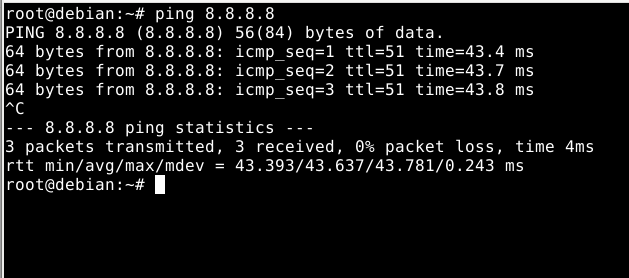
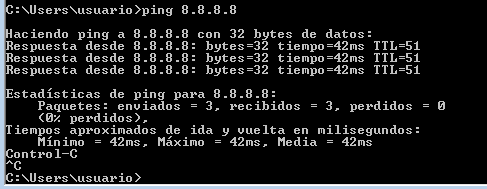
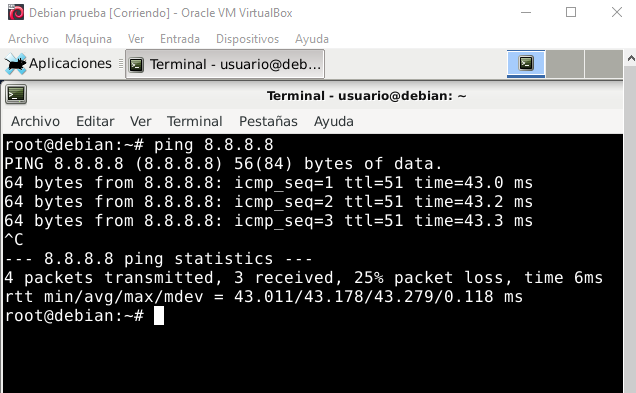
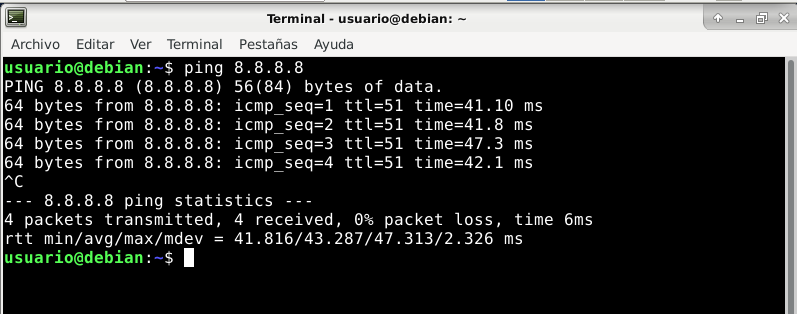
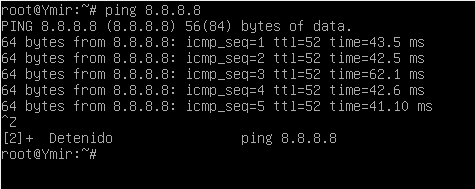
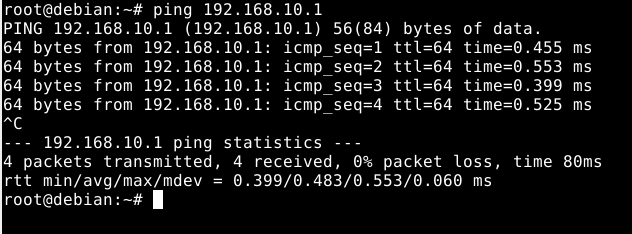
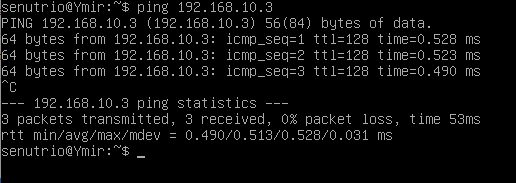
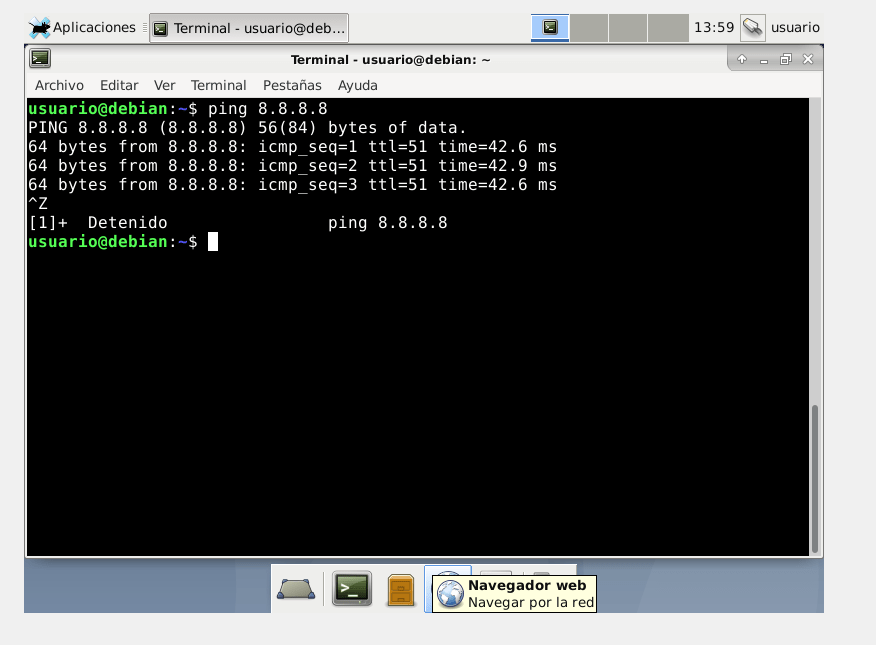
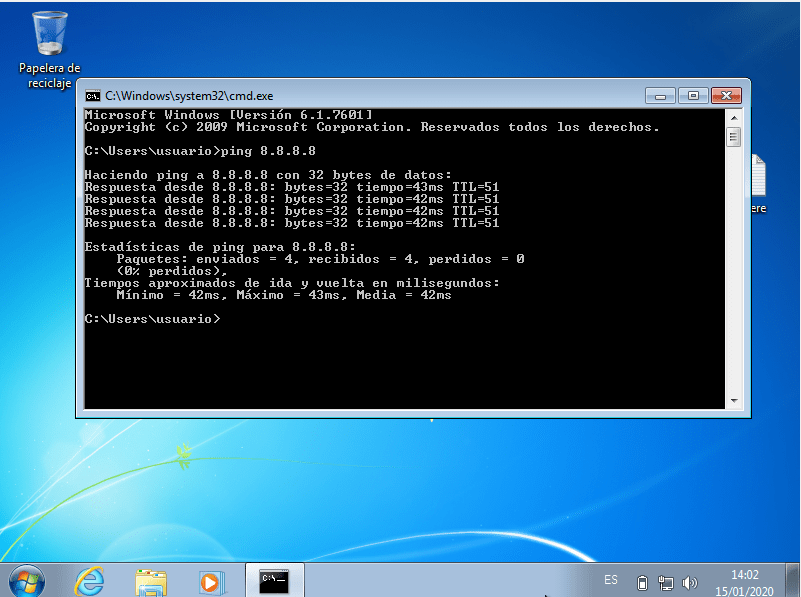
Una vez puesta las máquinas en red, debemos de comprobar si nuestro propio servidor tiene acceso a internet y luego comprobar si comunica con nuestras máquinas clientes para ello efectuaremos el comando ping 8.8.8.8 (para saber si tenemos internet) y el comando ping «ip de máquina cliente» (para comprobar si estamos en red con nuestros clientes.)